
电脑用久了,感觉有点卡,很多朋友会想到,是不是该清理一下了,特别是那些,不怎么用的软件,比如360,它功能很多,但有时,也会占用不少资源,所以,今天我们就来聊聊,如何彻底删除360,让你的电脑,轻装上阵,跑得更快。
1、为什么想删除360?
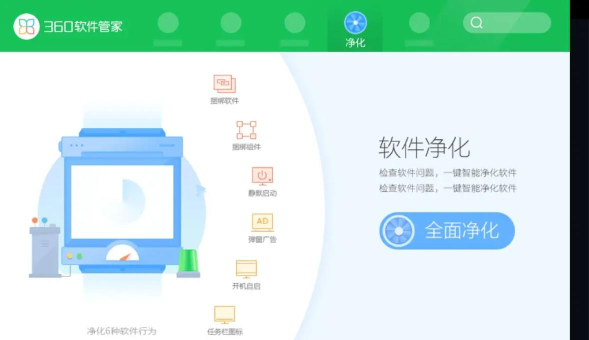
我们得明白,为什么要删它,其实,360曾经是,很多人的装机必备,它能杀毒,能清理,还能优化系统,不过,随着时间推移,电脑配置高了,系统也更安全了,比如Win10、Win11,它们自带的防护,已经很强了,这时候,一些第三方软件,就显得有点多余了,甚至,它们会互相冲突,导致电脑变慢,或者,弹窗广告太多,影响使用体验,所以,很多人就想,干脆卸载掉吧,图个清静。
2、常规卸载方法
那么,怎么删呢,最直接的办法,就是走正常流程,打开电脑的,控制面板,找到程序和功能,在列表里,找到360安全卫士,或者,360全家桶的其他软件,然后,右键点击它,选择卸载,接着,会弹出卸载向导,你只需要,跟着提示点下一步,通常,它会问你,为什么要卸载,你可以选一个理由,或者直接跳过,点击完成,重启电脑,这样,软件主体,就被移除了,不过,这种方法,有时会留下,一些残留文件。
3、使用官方卸载工具
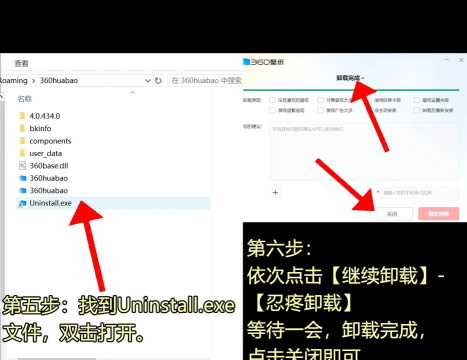
如果你发现,常规卸载不干净,或者,卸载过程出错,这时候,可以试试,360自家的工具,没错,360提供了,专门的卸载程序,你可以在官网找到,它叫“360卸载工具”,下载运行后,它会扫描,所有360产品,然后,给你一个列表,让你勾选,要卸载的项目,这个工具的好处是,它能更彻底地,清除文件和注册表,比系统自带的,要干净一些,当然,使用前最好,备份重要数据,以防万一。
4、手动清理残留
即使用了工具,可能还有,一些顽固分子,藏在角落里,这时候,就需要,我们手动清理了,打开文件资源管理器,在C盘里,找到Program Files和Program Files (x86)文件夹,看看里面,有没有360的文件夹,有的话,直接删除,然后,按Win+R键,输入“regedit”,打开注册表编辑器,在这里要小心,因为改错了,可能影响系统,你可以先在顶部,点击编辑,选择查找,然后输入“360”,把找到的相关项,都删除掉,不过,操作注册表前,建议先备份。
5、检查开机启动项
删完文件和注册表,还没结束呢,我们还得看看,开机启动项里,有没有漏网之鱼,同时按Ctrl+Shift+Esc,打开任务管理器,切换到启动选项卡,在这里,检查所有项目,如果还有,360相关的,就右键禁用它,这样,下次开机时,它就不会,自动运行了,电脑启动速度,也会快一点。
6、替代方案推荐
彻底删除了360,电脑是干净了,但安全怎么办,别担心,其实有很多选择,Windows系统自带的,Windows Defender,就很好用,它安静,不打扰,资源占用也少,基本防护足够,如果你还想,清理垃圾文件,可以用系统自带的,磁盘清理工具,或者,试试一些,轻量级的第三方软件,比如CCleaner,但记住,不要安装太多,否则,又回到老路了。
7、总结与提醒
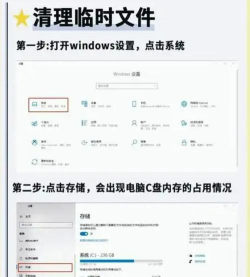
好了,方法都教给你了,从常规卸载,到工具辅助,再到手动清理,一步步来,基本能删干净,最后提醒一下,卸载软件前,最好先退出,所有相关进程,这样成功率更高,还有,定期清理电脑,是个好习惯,但别依赖,某个全家桶软件,保持系统简洁,才是长久之计,希望你的电脑,删除360后,能运行如飞,找回最初的速度感。






















