
设置Excel工作表保护后若无法生效,可能由多种原因导致。
工作表已受保护,请输入正确密码以解除限制。
已设置的单元格格式,如合并单元格、禁止更改格式等,可能导致工作表保护失效。
若保护工作表时未勾选特定选项(如选择锁定的单元格),可能导致保护功能失效。
若工作表含有宏,可能无法进行保护,请确认是否使用了VBA宏。
若受保护区域包含图表或对象,工作表可能无法成功保护。
若前述方法无效,可尝试以下步骤解决工作表保护问题。
复制原工作表数据,新建工作表后粘贴,并对新工作表设置保护。
重启Excel,重新打开文件后再次尝试保护工作表。
若仍无法保护工作表,可尝试将其另存为CSV格式,再重新保存为Excel文件,随后再次进行工作表保护操作。
如何设置Excel工作表保护密码
保护Excel工作表可防止误改数据,确保信息完整安全。
锁定工作表,设为只读状态。
锁定工作表部分内容,允许编辑其余区域。
保护工作表后,可授权特定人员操作指定区域。
所示,深蓝色区域及其他部分锁定不可编辑,仅肉色区域允许输入和编辑数据。
先选中深蓝色区域,右键点击设置单元格格式中的保护选项,如后两图所示。
进入保护选项,勾选锁定功能。
此时可见深蓝色区域已锁定,肉色区域未锁定,选择保护工作表即可完成设置。
勾选选定未锁定的单元格,确认后重新输入密码,再次确认,效果所示。
我们发现仅肉色区域可输入数据,深蓝色及其他区域已锁定,无法点击操作,唯有肉色部分可供填写。
勾选选定锁定的单元格后,选定未锁定的单元格将自动被选中。输入密码确认后,出现如下情况:
肉色区域可正常输入,深蓝色区域可点击但编辑时需输入密码,无颜色区域则显示为只读,无法输入信息。
每人分配专属区域,仅限在指定范围内编辑信息。
为多人使用的表格可划分独立编辑区域,通过设置权限,确保各用户只能修改指定部分,避免信息相互干扰。
勾选允许用户编辑区域,为用户A指定C2单元格作为可编辑区域,设置深蓝色标识,并设定相应密码。
C2单元格仅限A用户编辑,若在公司局域网内,可通过权限管理实现无需密码的管控。
P.S.
关于工作表保护的参考信息如下:
一、在有效保护前提下整体状况良好
若单元格处于锁定状态,则无法编辑其内容。
若操作被禁,API亦无法绕过安全限制。
无法解锁任何单元格
4. 单元格不可插入,行列另有规定
禁止合并单元格
无法添加名称
无法创建自动筛选功能,仅可使用已有筛选。
禁止使用分类汇总、数据有效性、分列及组与分级显示功能。
无法创建数据透视表
无法导入数据
二、保护细则
保护单元格对话框中各选项的勾选与未勾选状态说明
选定单元格并锁定
未勾选时无法选择锁定的单元格
选取未被锁定的单元格区域
若未勾选,则无法选中任何单元格,无论锁定与否。
若禁止单元格格式化,样式与条件格式功能亦将不可用。
4. 插入超链接
未锁定单元格可插入超链接
受保护内容不得删除超链接
5. 排序
若排序区域无锁定单元格,即可进行排序操作。
6. 自动筛选
任何时候都不能创建自动筛选,但可使用现有自动筛选功能。
7. 编辑对象
支持插入与编辑图形、控件、OLE对象、图表、批注及艺术字等内容。
8. 数据透视表
任何情况下均无法创建数据透视表
可用数据透视表处理
三、公式隐藏
保护选项卡中的隐藏用于设置单元格内容是否在编辑栏中显示。
当单元格具备公式隐藏属性时,其公式不会在编辑栏显示,也无法通过API获取;但若工作表未受保护,该隐藏属性将无效。
以上是关于如何保护Excel工作表的实用技巧分享,想获取更多相关内容,欢迎关注环球青藤,了解更多实用干货。
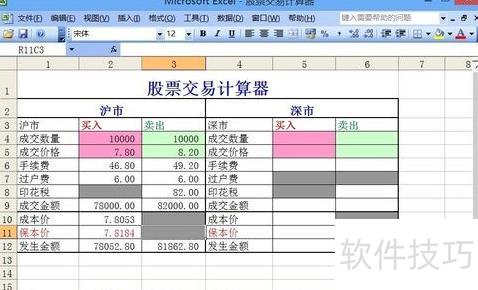
所示工作表中,除彩色区域外,其余表格均包含大量不可修改的公式,为防止误操作更改公式内容,必须对这些区域进行加密保护。
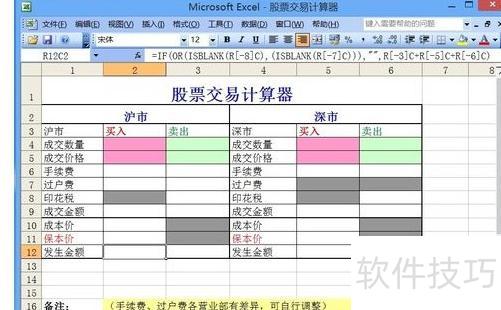
点击左上角,全选表格内容。
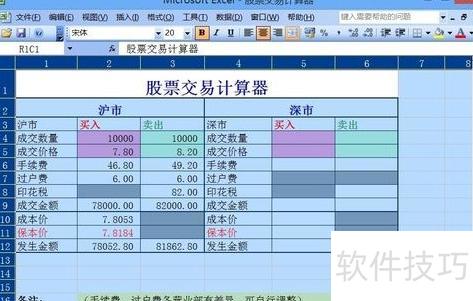
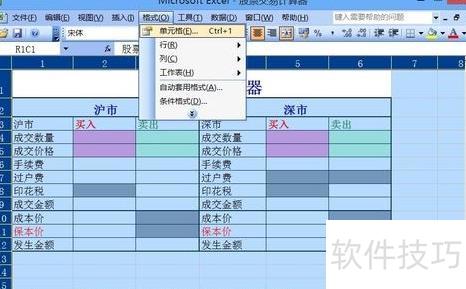
单元格格式设置。
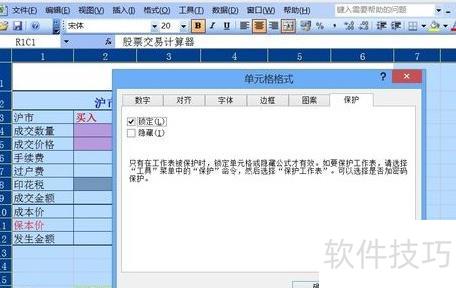
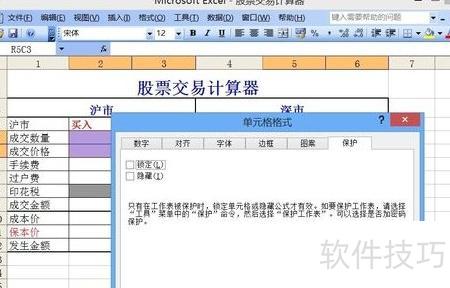
在单元格格式窗口的保护选项中勾选锁定,此时整个表格内容已被选中。
用鼠标拖动选择不需保护的单元格,可配合Ctrl键多选,右键点击后选择设置单元格格式。
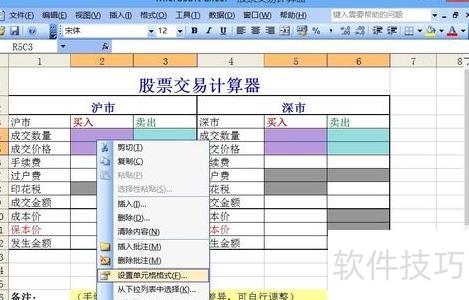
取消勾选锁定项,仅保留需保护内容。
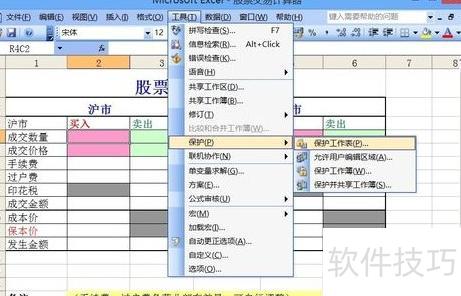
工具→保护→保护工作表。
弹出密码保护框。
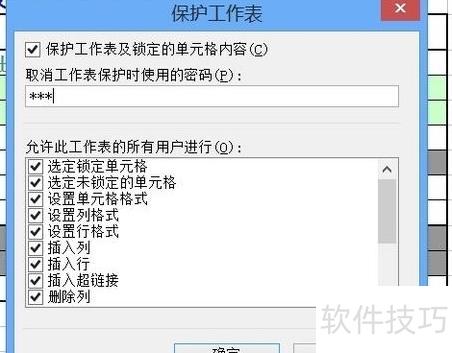
9、再输入一遍。
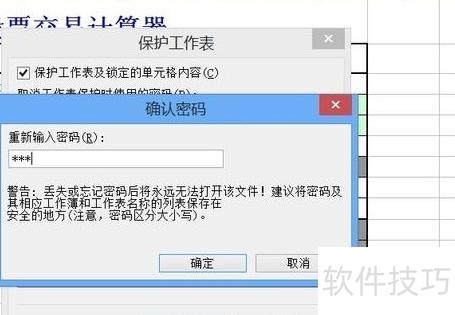
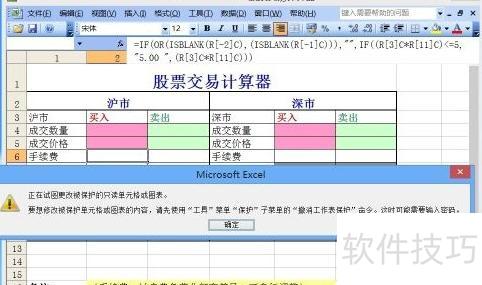
输入数据到受保护表格时,系统将弹出提示信息。
表格中未加保护且带有颜色的部分可随意填写。
扩展资料:
解除表格保护的步骤方法
工具→保护→取消工作表保护
输入密码即可完成操作。
Excel中锁定特定单元格的方法
打开Excel软件,本文操作以2010版为例演示。
按Ctrl+A全选,再按Ctrl+1打开单元格格式,取消保护选项中锁定前的勾选。
选择需保护的单元格,文中以黄色区域标示。
选中需保护的单元格,按Ctrl+1打开格式设置,勾选保护选项中的锁定复选框。
点击开始菜单中的格式选项。
6. 点击保护工作表,弹出界面后,第一个选项选择未锁定的单元格不勾选,第二个勾选,并输入两次密码确认。
完成,黄色区域将不可再编辑。






















