
想知道苹果手机怎么截图吗,其实方法很简单,今天就来详细说说,无论你是新手,还是老用户,都能轻松学会,快速保存屏幕上的精彩内容,无论是聊天记录,还是重要信息,截图都能帮你搞定,下面分享几种常用方法,总有一种适合你。
1、最经典的组合键截图这个方法最常用,也最直接,同时按住两个键就行,具体是哪两个呢,就是侧边按钮,和音量增大键,听到咔嚓一声,屏幕一闪,就截图成功了,图片会自动保存,到你的相册里面,非常方便快捷,适合大多数情况。
不过,要注意按键时机,同时按下后,马上松开,别一直按着,否则可能触发其他功能,比如Siri,刚开始可能不熟练,多试几次就好了,这个方法,适用于所有全面屏的iPhone,比如iPhone X及之后的型号。
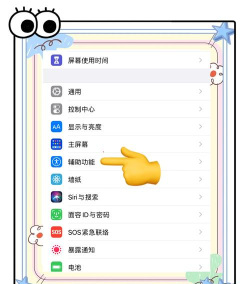
2、便捷的辅助触控截图如果你觉得按键麻烦,可以试试这个,就是打开“小白点”,进入手机的设置,找到“辅助功能”,点击“触控”,开启“辅助触控”,屏幕上就会出现,一个小圆点。
然后,自定义它的操作,比如设置“轻点两下”,动作为“截屏”,这样以后需要截图时,只需轻点两下小白点,屏幕就截好了,省去了按键的步骤,特别适合手指不便,或者手机按键不太灵的情况。
3、利用背面轻点来截图这个功能很酷,敲敲手机背面就行,同样在设置里,找到“辅助功能”,进入“触控”,拉到最下面,选择“轻点背面”,你可以设置“轻点两下”,或者“轻点三下”,动作为“截屏”。
设置好后,用指关节轻敲,手机背面两下,截图就完成了,非常炫酷方便,但要注意灵敏度,放在桌上时小心误触,建议根据自己习惯,调整敲击力度和次数。
4、快速编辑与分享截图截图成功后,别急着退出,左下角会有一个,小小的缩略图,你点击它,可以进入编辑界面,在这里,你可以进行裁剪,添加文字,或者画点标记,让截图内容更清晰。

编辑完成后,点击“完成”,你可以选择“存储到照片”,或者直接点击分享按钮,通过微信、QQ等应用,发送给朋友,一气呵成,非常高效,如果不需要编辑,忽略缩略图,它会自动消失,图片已存入相册。
以上就是几种,常用的截图方法,你可以都试试,找到最适合自己的,其实苹果手机的截图,功能很强大,掌握之后,能极大提升效率,无论是工作还是生活,都非常有用,快去试试吧。






















