
想知道苹果怎么录屏吗,其实很简单,苹果手机自带录屏功能,无需下载任何软件,就能轻松录制屏幕,无论是游戏精彩瞬间,还是软件操作教程,都能快速记录下来,今天就来教你,如何开启和使用这个功能。
1、开启控制中心录屏按钮
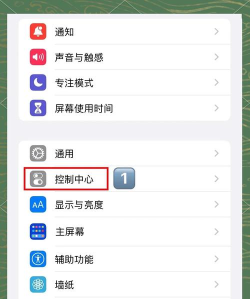
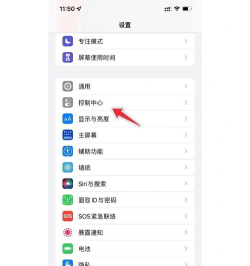
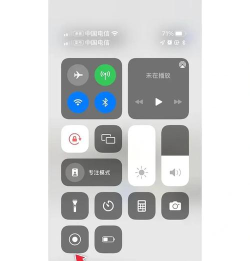
打开手机设置,找到控制中心选项,点击进入,然后,向下滑动屏幕,找到更多控制,在列表中找到屏幕录制,点击前面的加号,这样,屏幕录制功能,就添加到控制中心了,接着,从屏幕右上角下滑,打开控制中心,就能看到,一个圆点图标,那就是录屏按钮。
点击这个圆点按钮,倒数三秒后,录屏就开始了,屏幕顶部状态栏,会显示红色条,提示正在录制,录制过程中,可以正常使用手机,进行任何操作,录制的视频,会包含所有声音,包括系统声音,和麦克风声音,如果想关闭麦克风,长按录屏按钮,会出现菜单,选择关闭麦克风即可。
2、录制过程中的实用技巧
开始录制后,状态栏变红,这时要注意,避免误触通知栏,因为下拉通知栏,也会被录进去,如果录制游戏,建议开启勿扰模式,防止来电中断,录制教学视频时,可以配合语音讲解,这样效果更好,另外,录屏时屏幕亮度,最好调到最高,确保画面清晰。
如果想暂停录制,目前iOS系统,不支持直接暂停,只能停止后,再重新开始录制,所以录制前,最好规划好内容,避免中间出错,录制完成后,点击状态栏红条,或者控制中心按钮,即可停止录制,系统会自动保存,视频到相册中。
3、查看与编辑录制视频
停止录制后,视频自动保存,到手机相册应用里,打开照片应用,就能找到视频,通常命名为,屏幕录制加日期时间,点开可以预览播放,如果视频太长,可以使用自带的编辑功能,进行裁剪和调整,比如剪掉开头结尾,不需要的部分。
也可以使用,其他视频编辑软件,进行进一步处理,添加文字或音乐,分享给朋友很方便,通过信息或邮件发送,或者上传到社交平台,如果视频很重要,建议及时备份,防止误删除丢失。
4、常见问题与解决方法
有时找不到录屏按钮,可能是控制中心,没有添加这个功能,按照第一步方法,添加即可解决,如果录屏没有声音,检查麦克风是否关闭,在控制中心长按,确保麦克风打开,录制游戏时没声音,可能是游戏设置,禁止了录音权限。
还有用户反映,录屏视频模糊,这通常是因为,录制时屏幕亮度低,或者网络视频本身,清晰度就不高,尽量在光线好时录制,并选择高清片源,如果存储空间不足,录屏可能会失败,清理一些照片视频,释放空间再尝试。
苹果录屏功能,非常实用且强大,只需简单几步设置,就能随时记录屏幕,无论是工作还是娱乐,都能派上用场,快去试试吧。






















