
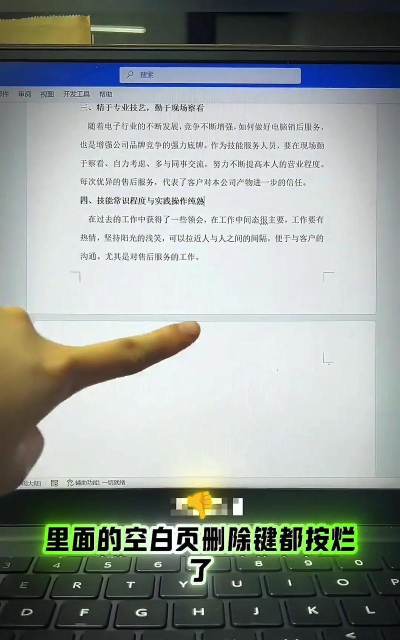
你是不是也遇到过,文档里突然多了一页空白,怎么删都删不掉,打印出来还浪费纸,真是让人头疼,别着急,这个问题其实很常见,无论是Word、WPS还是PDF,都有办法解决,今天,我们就来聊聊,如何快速搞定这些烦人的空白页,让你告别排版烦恼。
1、Word文档空白页删除技巧Word里的空白页,原因可能有很多,最常见的就是,段落标记在捣乱,你可以试试这个方法,先把视图切换到“草稿”模式,这样就能看到,所有隐藏的格式符号了,找到空白页那里,是不是有个小小的段落标记,把它选中,然后按Delete键,通常就能删掉了。
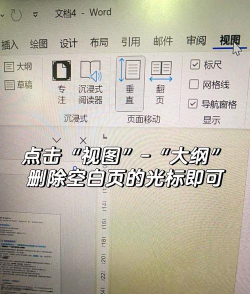
如果还不行,那可能是,分页符在作怪,同样在“草稿”视图下,找到“分页符”或“分节符”,把它们选中删除,页面就合并了,还有一个情况是,表格占了整页,后面跟了个空行,你可以把光标,放在表格最后一行外面,然后右键,选择“段落”,把行距设为“固定值”,并设置为“1磅”,这样后面的空行,就几乎看不见了。
2、WPS中清理空白页的方法WPS的操作,和Word大同小异,但更贴心一些,你可以直接按“Ctrl+End”,跳到文档如果最后是空白页,就多按几次Backspace键,往往就能删除,如果发现,有孤零零的段落标记,就把它删掉。
WPS还有一个“文字工具”,在“开始”选项卡里,点开它,选择“删除”下的“删除空段”,它能帮你,批量清理文档里的,所有多余空行和段落,非常方便,对于分页符,同样可以在,“页面布局”选项卡里,找到“分隔符”,然后删除不需要的。
3、PDF文件去除空白页步骤PDF不能直接编辑,所以处理起来,稍微麻烦一点,如果你有Adobe Acrobat,就很简单了,用它打开PDF,在右侧找到“页面缩略图”,在缩略图里,选中你要删除的空白页,右键点击,选择“删除页面”就可以了。
如果没有专业软件,可以试试,一些免费的在线工具,比如Smallpdf、iLovePDF,上传你的文件,选择“删除页面”功能,然后勾选,你要删掉的那一页,处理完再下载,就搞定了,不过要注意,上传文件到第三方网站时,确保文档内容,没有敏感信息。
4、预防空白页产生的习惯俗话说,预防胜于治疗,养成好习惯,能省很多事,在编辑长文档时,尽量少用,连续的回车键来换页,应该使用,“插入”菜单里的“分页符”,这样更规范,也不会产生多余空行。
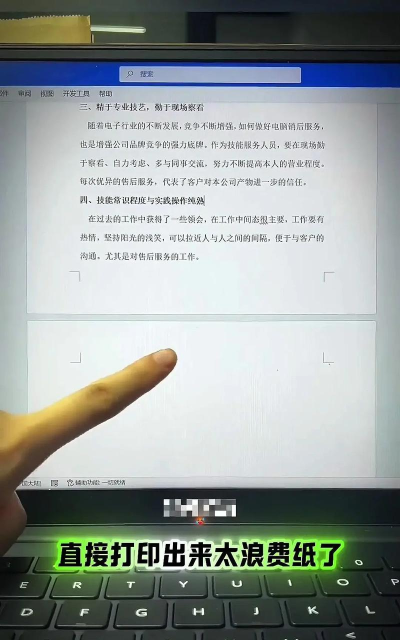
调整段落格式时,注意检查,“段前段后间距”是否过大,有时候,就是因为这里设了值,才多出一页,还有表格,尽量别让它在页面最末尾,如果实在避不开,就用上面说的,调整段落行距的方法,定期使用,“显示/隐藏编辑标记”功能,检查文档,能提前发现很多问题。
删除空白页并不难,关键是要,找到它产生的原因,Word和WPS,主要对付格式标记,PDF则借助工具,最根本的,还是平时编辑要规范,希望这些方法,能帮你彻底解决,这个排版小麻烦。






















