
取消Excel表格中函数公式的方法如下:
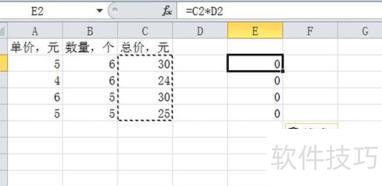
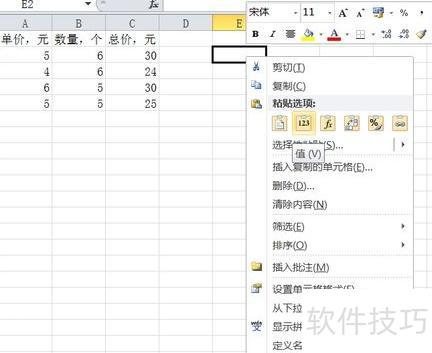
粘贴时选择选择性粘贴中的数值(带123图标的选项),右键点击目标位置,选择该图标进行粘贴,可确保数据准确无误。
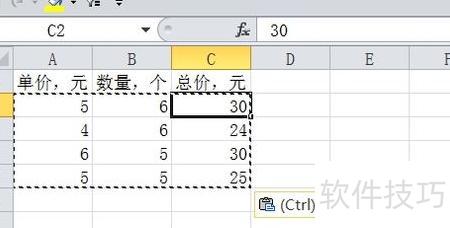
全选原有数据,原位置选择性粘贴为数值,即可自由复制粘贴。
【拓展资料】
取消Excel循环引用的方法步骤
需查找并修正公式中的循环引用错误。
Excel中定位及取消循环引用的操作方法说明。
若未显示循环引用工具栏,可点击工具菜单中的自定义,切换至工具栏选项卡,勾选循环引用复选框即可将其显示。
在循环引用工具栏中,点击定位循环引用下拉框里的首个单元格。
检查单元格内的公式,若无法确认是否导致循环引用,请点击定位循环引用列表中的下一个单元格继续排查。
状态栏中循环后若显示单元格引用,表示存在循环引用;若未显示,则当前活动工作表中无循环引用。
持续检查并修正循环引用,直至状态栏不再提示循环。
Excel中查找循环引用的三种方法如下
在工具栏选择公式选项卡,点击错误检查下拉菜单中的循环引用,调整相关设置以修正循环错误。
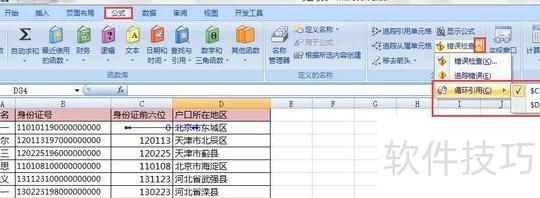
当两个单元格出现蓝色箭头表示循环引用,找到该箭头并取消循环公式即可解决问题。
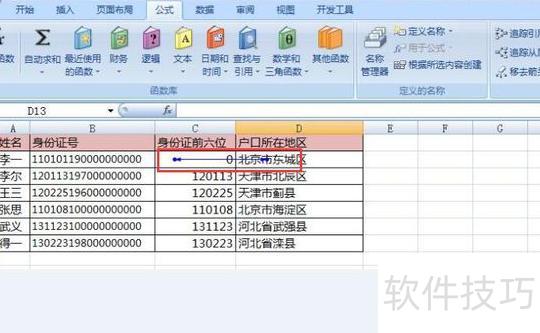
在Excel左下角状态栏会提示循环引用的单元格,依据提示定位并修改或删除导致循环引用的公式即可。
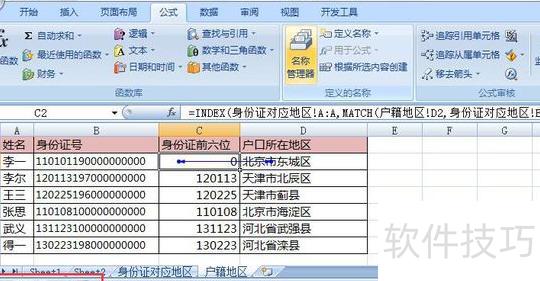
若任一打开的工作簿存在循环引用,Microsoft Excel 将无法自动计算所有已打开的工作簿内容。
可取消循环引用,或基于前次迭代结果计算各单元格。若不修改默认设置,Excel 将在完成 100 次迭代后停止,或当连续两次迭代结果的数值变化小于 0.001 时终止运算。
若工具菜单中未显示循环引用工具栏,可点击自定义命令,进入工具栏选项卡,在列表中勾选循环引用复选框,即可将其显示在界面中。该工具栏包含用于处理循环引用问题的按钮与功能选项,方便用户快速定位和解决相关问题,提升操作效率与使用体验。
首先需找到Excel选项,在Office 2003中位于工具菜单下,而Office 2007中位置较隐蔽,不易发现,因此特别提醒,以免部分用户难以查找该设置入口。
接着,进入公式选项卡,找到计算选项,会发现启用迭代计算未被勾选。勾选此项后,即可消除循环引用的警告提示,表明Excel已允许进行循环引用计算,系统将按设定规则执行迭代运算。
在公式选项卡的公式审核中点击错误检查,会发现循环引用呈灰色,无法操作。
当公式使用错误引发循环引用警告时,需修改公式。在公式选项卡的错误检查下拉菜单中,循环引用显示为可编辑状态,便于调整。
在循环引用下拉列表中,可查看涉及错误公式的单元格,并逐一修改或删除。每次仅显示一组存在循环引用的单元格,需依次处理完毕,方可彻底消除循环引用提示。
删除公式后,可消除循环引用警告的重复提示。






















