
电脑用久了,软件越装越多,桌面图标密密麻麻,系统运行越来越慢,甚至频繁卡顿、死机,这时候,彻底卸载不用的软件,释放宝贵的存储空间,就显得尤为重要了,但卸载软件,可不是简单地把图标拖进回收站,今天,我们就来聊聊,如何正确、彻底地卸载软件,让你的电脑重获新生。
1、使用系统自带的卸载功能,最基础也最关键
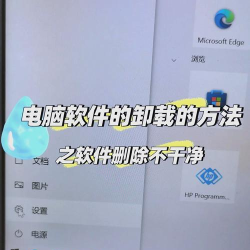
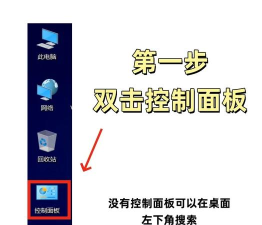
这是最直接、最官方的卸载方式,对于大多数软件都有效,打开电脑的“控制面板”,或者,在Windows 10/11中,直接点击“开始”菜单,找到“设置”,然后,进入“应用”或“应用和功能”选项,这里,会列出所有已安装的程序,接着,找到你想要卸载的那个软件,点击它,选择“卸载”按钮,然后,按照弹出的卸载向导,一步步操作即可,通常,软件会引导你完成整个过程,包括是否保留用户数据等选项,重启一下电脑,确保卸载完全生效。
2、借助第三方专业卸载工具,清理更彻底
有时候,系统自带的卸载功能,可能无法完全清除软件的残留文件,比如,注册表项、临时文件夹、用户配置文件等,这些残留,日积月累,也会占用空间,影响系统,这时候,就需要请出第三方专业卸载工具了,例如,Revo Uninstaller、Geek Uninstaller等,都是不错的选择,它们的工作原理,通常更深入,它们会调用软件自带的卸载程序,完成标准卸载,然后,再扫描整个系统,找出所有相关的残留文件和注册表项,让你选择是否一并删除,这样,就能实现近乎“斩草除根”的效果,当然,使用这类工具时,对于扫描出的项目,如果不确定,建议谨慎删除,以免误删系统文件。
3、处理顽固软件和流氓软件,需要特殊手段
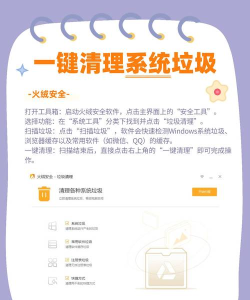
你可能会遇到一些“钉子户”,比如,某些流氓软件、恶意程序,或者,卸载过程中出错、卡死的软件,对于这些顽固分子,常规方法往往失效,这时候,可以尝试进入电脑的“安全模式”,在安全模式下,很多非核心的程序和服务不会启动,这为卸载顽固软件,创造了干净的环境,在安全模式下,再尝试使用系统卸载或第三方工具,成功率会高很多,如果还不行,可以尝试使用一些强力的专杀工具,或者,手动定位软件的安装目录,尝试删除整个文件夹,但手动删除风险较高,容易出错,不到万不得已,不建议普通用户尝试。
4、卸载后的善后工作与良好习惯养成
成功卸载软件后,工作还没完全结束,建议顺手清理一下系统的临时文件,例如,使用磁盘清理工具,或者,清理浏览器的缓存数据,这能进一步释放空间,同时,养成定期检查软件列表的习惯,看看有哪些软件是长期不用,可以卸载的,在安装新软件时,也要注意,不要一路“下一步”,要看清安装选项,避免被捆绑安装不需要的程序,从源头上,减少“垃圾软件”的产生,这样,你的电脑,才能长期保持轻盈、流畅的状态。
卸载软件看似简单,但想要做得干净、彻底,也需要一点技巧和耐心,掌握以上几种方法,你就能从容应对,大多数卸载需求了,让你的数字生活,更加清爽、高效。






















