
写文档时,你遇到过麻烦吗,手动整理目录很费时,页码对不上更头疼,其实,自动生成目录很简单,它能帮你节省时间,还能让文档更专业,今天,我们就来聊聊,如何轻松搞定它。
1、自动生成目录的好处
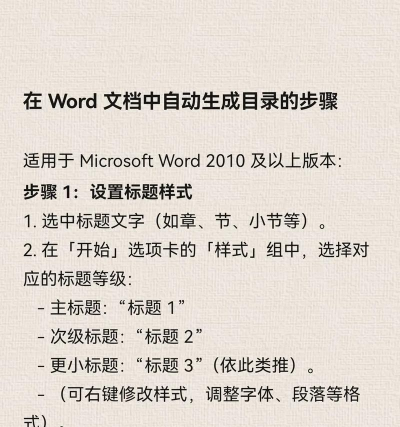
它能节省大量时间,手动输入目录很繁琐,自动生成则一键完成,它能确保准确性,页码和标题自动对应,避免人为错误,它让文档更美观,排版整齐专业,阅读体验更好,所以,掌握这个功能,非常有必要。
2、使用Word自动生成
打开你的Word文档,然后,选中要作为目录的标题,接着,在开始选项卡中,设置好标题样式,比如一级标题用“标题1”,二级用“标题2”,设置完成后,将光标放在要插入目录的位置,点击“引用”选项卡,选择“自动目录”,这样,目录就生成了,非常方便。
如果内容有更新,也不用担心,只需右键点击目录,然后选择“更新域”,接着,选择“更新整个目录”,这样,新的标题和页码,就会自动同步了,整个过程,只需要几秒钟。
3、使用WPS自动生成
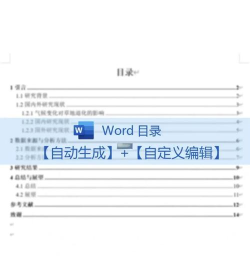
WPS的操作也很类似,同样设置好标题样式,然后,点击“引用”菜单,接着,找到“插入目录”选项,点击后,会弹出设置窗口,你可以选择格式,比如是否显示页码,点击确定,目录就插入成功了。
更新目录同样简单,在目录上右键,然后选择“更新目录”,接着,根据需要选择,是只更新页码,还是更新全部内容,确认后,目录就会刷新,保持最新状态。
4、高级技巧与注意事项
设置样式时,要确保一致性,所有同级标题,应用相同样式,这样,生成的目录才整齐,如果文档结构复杂,可以多级标题嵌套使用,但要注意层次清晰。
插入目录后,建议检查一遍,看看标题文字是否正确,页码是否对应,有时候,格式刷会影响样式,需要手动调整一下,另外,目录可以自定义样式,比如修改字体和间距,让整体更协调。
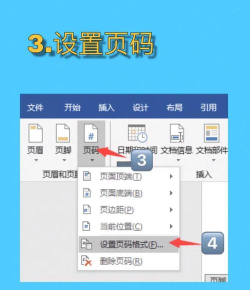
最终,当你完成所有步骤,一份清晰的目录,就呈现在眼前了,它不仅方便导航,也让文档更完整,所以,花点时间学习,绝对值得。
自动生成目录,是个实用小技巧,它能提升工作效率,也能让作品更出色,希望今天的分享,能对你有所帮助。






















