
可能是重复复制。
比较两个Excel表格中指定列是否一致的方法如下:
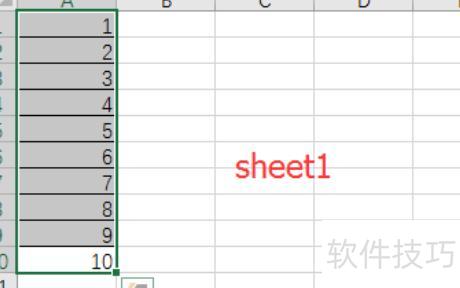
打开Excel表格,在A列中输入一组数据。
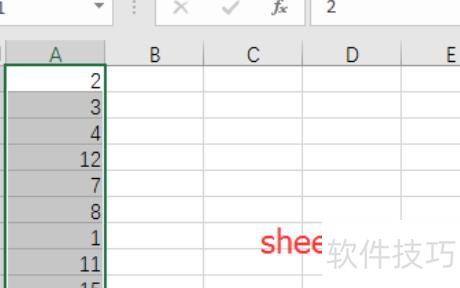
接着打开另一个Excel文件,在A列中输入一组包含相同与不同数值的数据。
返回第一张表,输入公式:=IFERROR(VLOOKUP(A1,Sheet2!A:A,1,0),不重复)。该公式用于比对表1的A1单元格与表2的A列数据,若存在相同值则显示该值,否则显示不重复。
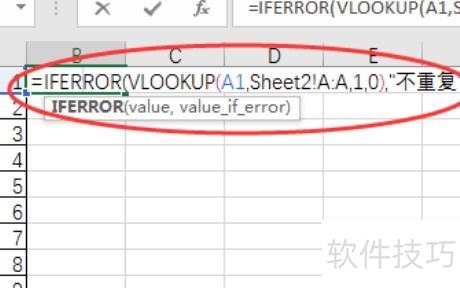
点击输入显示两表异同,下拉公式批量生成数据。
华为MateBook14S笔记本电脑
操作系统:Windows 10
软件:Excel 2003
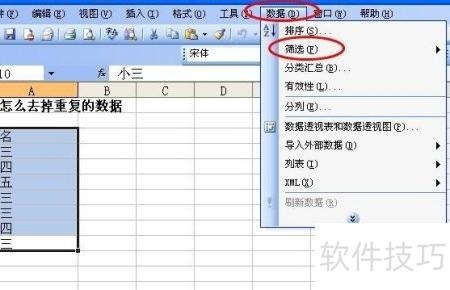
此处为测试,仅输入了简单数据。用鼠标选中需去除重复数据的区域即可。
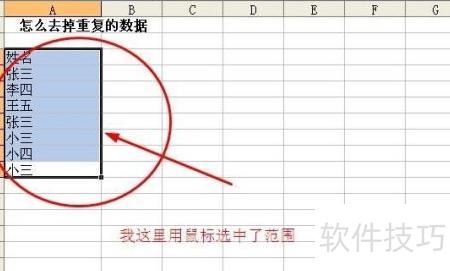
此处采用Excel内置的便捷功能,只需点击数据区域,弹出窗口后选择筛选即可快速操作。
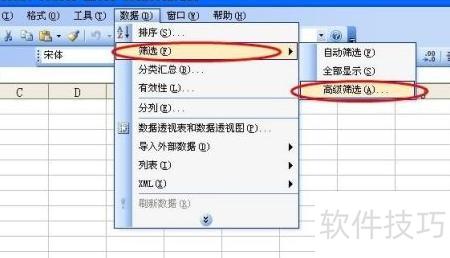
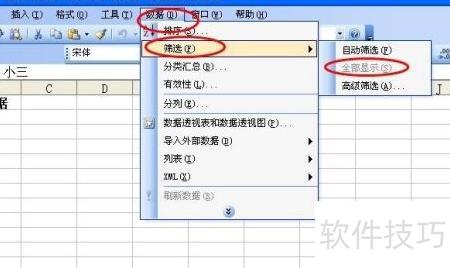
将鼠标悬停在筛选选项上,会弹出包含自动筛选、全部显示和高级筛选的窗口,我们直接点击高级筛选即可。
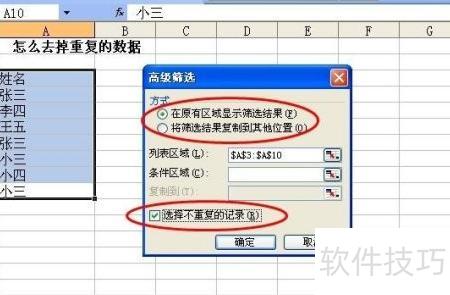
在高级筛选窗口中,勾选选择不重复的记录,并设置在原区域显示结果,确认后点击确定即可。
按照先前步骤操作后,将得到所示结果,并直接覆盖原有数据。
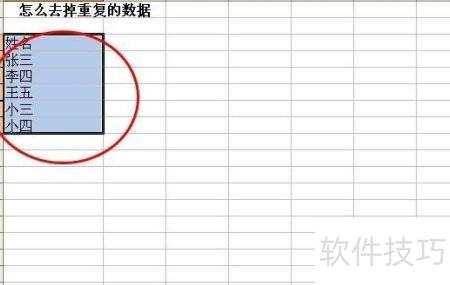
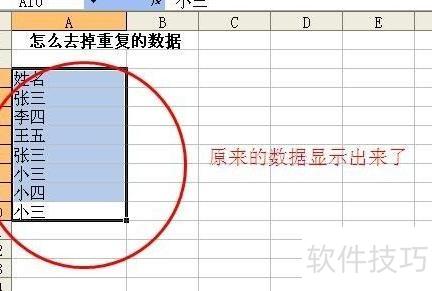
若要查看历史数据,可点击数据按钮,再选择筛选功能,最后点击全部显示即可。
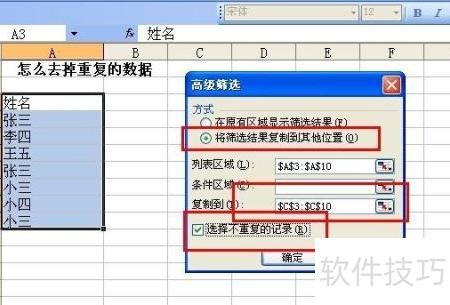
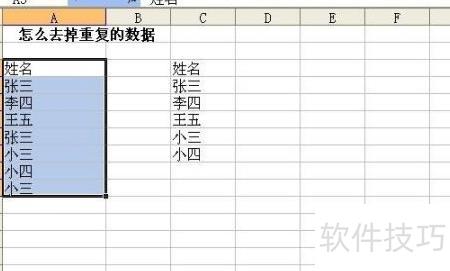
若需在其他位置显示更新后的数据,可选择将筛选结果复制到指定区域,操作方法所示。
方法一:手动删除文件
1
打开Excel 2013,假设表格中存在学生3和学生4的重复数据,接下来将介绍如何操作以清除这些重复的记录。
2
选中表格中需查找重复值的列或区域,以整个表格为例,选中后的效果所示。
3
点击开始选项卡,进入样式组,点击条件格式下拉箭头,依次选择突出显示单元格规则和重复值。
4
打开重复值对话框,在为包含以下类型值的单元格设置格式中,选择默认的重复值,设定格式为浅红填充色深红色文本,然后点击确定按钮。
5
可对数据进行颜色排序与筛选,点击数据选项卡,再点击排序和筛选组中的筛选按钮即可。
6
此时可点击数据标题行某一列的下拉三角,选择按颜色排序中的按单元格颜色排序,并选取之前设置重复数据时所用的颜色。
7
发现第4至第7行为重复数据,将其删除即可。
END
方法二:自动清除
1
以方法一的表格为例,其中学生3与学生4存在重复数据,接下来介绍如何自动识别并删除这些重复记录。
2
在数据选项卡的数据工具组中点击删除重复项。
3
打开对话框,设置完毕后点击确定按钮。
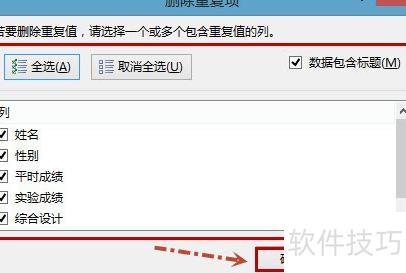
本方法效果不如方法一明显,因方法一可清晰显示具体重复数据。
END
注意事项
方法一:清除条件格式规则,点击条件格式下拉箭头,选择清除规则,再选清除所选单元格的规则或清除整个工作表的规则。
Excel 2007及更高版本均支持此功能。






















