
电脑突然蓝屏了,程序频繁崩溃,系统运行异常缓慢,遇到这些棘手问题,安全模式往往是我们的救命稻草,它就像系统的一张安全网,能让我们在最小化环境下,排查故障,卸载冲突软件,修复系统错误,但很多朋友并不清楚,安全模式究竟该如何进入,不同情况,不同系统版本,进入方法也略有差异,别担心,今天我们就来详细聊聊,安全模式怎么进,让你轻松掌握,应对各种电脑难题。
1、开机时狂按F8键,进入传统安全模式

这是最经典的方法,适用于较老的Windows系统,比如Windows 7,操作非常简单,重启你的电脑,在电脑启动,出现品牌Logo画面时,立刻开始,连续地、快速地按键盘上的F8键,注意,是连续按,不是按住不放,接着,屏幕上会出现,一个高级启动选项菜单,在这里,你可以使用键盘的上下方向键,选择“安全模式”,然后按回车键确认,电脑就会进入,这个精简的系统环境了,在安全模式里,屏幕四角会显示“安全模式”字样,桌面背景通常是黑色的,分辨率也比较低,这都属于正常现象,它的核心功能是,只加载最基本的驱动和服务,这样,你就可以放心地,查杀病毒,卸载有问题的软件,或者运行系统修复工具了。
2、通过系统配置工具,设置下次启动进入
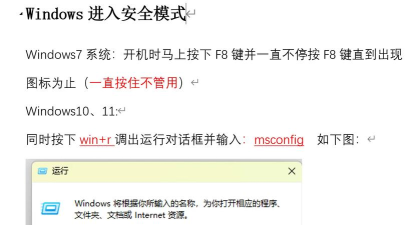
如果你的电脑,还能正常进入桌面,这个方法就非常方便,它适用于Windows 7、8、10乃至11系统,同时按下键盘上的,Win键和R键,这会打开“运行”对话框,然后,在输入框里键入“msconfig”,再点击“确定”按钮,这时,会弹出“系统配置”窗口,接着,请切换到“引导”选项卡,在“引导选项”区域,你会看到“安全引导”这个复选框,勾选它,并且,在下方选择“最小化”,这代表进入标准安全模式,点击“应用”,再点击“确定”,系统会提示你,需要重新启动电脑,选择“重新启动”,电脑就会在下次开机时,自动进入安全模式了,完成故障排查后,记得用同样步骤,回到“系统配置”,取消勾选“安全引导”,否则每次开机,都会进入安全模式。
3、在Windows设置中,使用高级启动功能

对于Windows 10和Windows 11用户,系统提供了更直观的入口,点击屏幕左下角的“开始”菜单,然后,选择“设置”图标,它看起来像一个小齿轮,进入设置后,找到并点击“更新和安全”,在Windows 10里,或者“系统”里的“恢复”选项,在Windows 11里,接着,在右侧找到“高级启动”区域,点击“立即重新启动”按钮,电脑会重启,并进入一个蓝色菜单界面,这就是Windows恢复环境,在这里,依次选择“疑难解答” -> “高级选项” -> “启动设置”,点击“重启”按钮,电脑再次重启后,会看到一个带有编号的列表,此时,根据你的需要,按下对应的数字键,比如,按数字“4”或“F4”,可以启用标准安全模式,按“5”或“F5”,则启用带网络连接的安全模式,方便你联网下载驱动或查资料。
4、利用强制重启触发,进入Windows恢复环境
当电脑无法正常启动,甚至无法看到登录屏幕时,这个方法很有效,它主要针对Windows 10和11,操作原理是,通过中断正常的启动过程,迫使系统进入恢复环境,具体步骤是,按下电脑的电源键开机,当看到Windows的Logo,也就是转圈圈的加载画面时,立即长按电源键,强制关机,重复这个“开机-看到Logo-强制关机”的过程,总共三次,第四次正常开机时,系统会认为启动失败,自动进入“自动修复”界面,并提示“正在准备自动修复”,稍等片刻,会进入蓝色的“自动修复”屏幕,点击“高级选项”,之后,就和上一个方法一样了,通过“疑难解答” -> “高级选项” -> “启动设置”的路径,最后重启选择安全模式进入,这个方法虽然有点“暴力”,但在系统完全卡死时,往往是唯一的选择。
进入安全模式并不难,关键是根据你的系统版本,和电脑当前的状态,选择最合适的方法,记住,安全模式是修复工具,不是日常使用环境,问题解决后,务必正常重启电脑,让它回到充满活力的桌面,希望这些方法,能帮你轻松应对系统故障,让电脑重新流畅起来。






















