
你是不是经常觉得,屏幕不够用,窗口切换太麻烦,一边查资料,一边写文档,来回切换,效率低下,其实,分屏功能,就能解决这个问题,它能让你,一个屏幕,同时显示多个应用,工作娱乐,两不误,今天,我们就来聊聊,怎么分屏。
1、分屏是什么,为什么你需要它
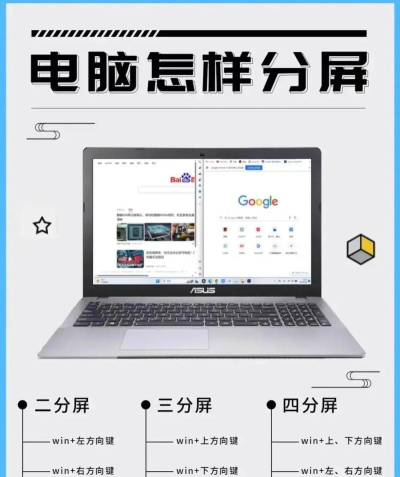
简单来说,分屏就是,把一个大屏幕,分成几个区域,每个区域,运行一个程序,比如,左边看文档,右边写邮件,或者,上边看视频,下边聊微信,这样操作,省去了,频繁切换的麻烦,特别适合,需要多任务处理的人,比如,学生写论文,白领做报表,设计师找灵感,都能用上,它让工作流,更顺畅,信息获取,更高效。
2、不同设备,分屏方法大不同
我们说说电脑,Windows系统,方法很简单,用鼠标,拖住窗口标题栏,拉到屏幕边缘,窗口会自动,吸附并占据,一半屏幕,再打开另一个应用,拖到另一边,就完成了,如果想分四块,就拖到四个角,Mac电脑也类似,有分屏调度中心,操作很直观。
然后,是手机和平板,现在主流系统,都支持分屏,以安卓为例,打开多任务界面,长按应用图标,选择分屏,再点另一个应用,屏幕就分开了,苹果的iPad,操作更丝滑,从底部上滑,调出程序坞,拖出应用,放到屏幕侧边,就能开启,悬浮分屏,非常方便。
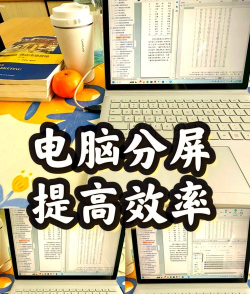
3、分屏使用,有哪些实用技巧
掌握了方法,还要会用,才能发挥最大价值,第一个技巧,是调整比例,不是所有任务,都需要对半分,你可以拖动,中间的分隔线,让一边大,一边小,比如,看视频时,聊天窗口小点,更不碍眼。
第二个技巧,是快速切换,有些系统,支持保存分屏组合,下次一键打开,省去重复设置,第三个技巧,是注意应用兼容性,不是所有软件,都完美支持分屏,如果遇到问题,可以试试,更新应用版本。
4、避开这些坑,让分屏更顺畅
分屏虽好,但用不对,也会添堵,第一个常见问题,是屏幕太小,硬要分屏,每个区域都看不清,反而降低效率,所以,小屏幕设备,建议谨慎使用,或者,只做简单任务。
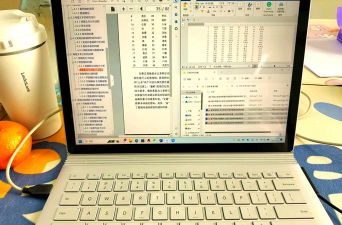
第二个问题,是资源占用,同时运行多个应用,会更耗电,也可能让设备,变卡变慢,如果感觉不流畅,可以关掉,不必要的后台程序,第三个提醒,是注意隐私,在公共场合分屏,小心别让旁人,看到敏感信息。
分屏是个,强大的生产力工具,花几分钟学会,就能带来,持久的便利,无论是工作学习,还是休闲娱乐,都能让你,事半功倍,现在就去,试试看吧。






















