
你是不是也遇到过,下载大文件时,不想熬夜等,或者,看电影睡着了,电脑开了一整夜,其实,设置自动关机,就能轻松解决,今天,就教你几招,电脑和手机,都能轻松搞定。
1、电脑定时关机,其实很简单
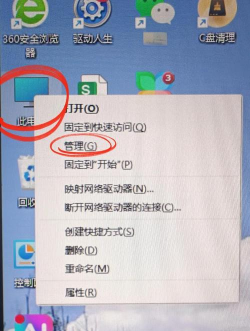
最常用的方法,是使用命令,按下Win+R键,打开运行窗口,然后,输入“shutdown -s -t 3600”,这里的3600,代表3600秒,也就是一小时后,电脑会自动关机,当然,你可以修改时间,比如1800秒,就是半小时,输入命令后,按回车键,系统会提示你,关机计划已启动,这样就可以了,非常方便。
你也可以用计划任务,打开控制面板,找到管理工具,然后,点击任务计划程序,接着,创建基本任务,按照向导提示,设置触发时间,比如每天22点,在操作那里,选择启动程序,程序路径填“shutdown”,参数填“-s”,这样,每天到点,电脑就关了。
另外,很多软件也支持,比如迅雷下载完,可以自动关机,还有播放器,看完电影也能关,这些功能,一般在设置里,找找就能看到,设置起来,比命令更直观。
2、手机自动关机,其实更智能
现在的智能手机,基本都有这功能,以安卓手机为例,打开设置,找到辅助功能,或者,直接搜索“定时开关机”,然后,就能看到选项,你可以设置,每天关机时间,比如晚上11点,同时,也能设置开机时间,比如早上7点,这样,既省电,又保护电池。
苹果手机呢,稍微有点不同,iOS系统没有,直接的关机设置,但是,你可以用快捷指令,创建一个自动化,比如,当时间到23点,就运行指令,指令内容,可以是勿扰模式,或者降低亮度,间接达到,类似省电效果,虽然不能真关机,但也算变通之法。
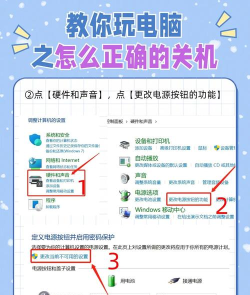
另外,一些第三方App,也能实现关机,但需要权限,而且,可能耗电更多,所以,不太推荐使用,最好用系统自带,安全又可靠。
3、设置时的注意事项,要小心
设置自动关机前,一定要保存工作,否则,突然关机,文件可能丢失,特别是写文档,或者做设计时,记得提前保存,或者,设置关机前提醒,比如命令里加“-c”,后面跟提示文字,这样,关机前会弹窗,给你反应时间。
还有,取消关机计划,也很重要,如果临时有事,不想关机了,怎么办,同样打开运行,输入“shutdown -a”,按回车,计划就取消了,手机上也一样,到设置里关掉,或者,删除自动化就行。
注意时间设置,别设错了,比如设成上午,那就尴尬了,所以,检查一遍再确认,避免不必要的麻烦。
4、高级玩法与场景应用
除了基础设置,还能玩点花样,比如,用批处理文件,把命令写进去,保存为bat格式,双击就能运行,适合固定场景,或者,搭配其他软件,实现联动关机,比如下载完成后,自动关机和休眠。

在生活场景里,自动关机很实用,比如睡前听音乐,设置半小时后关,既助眠又省电,或者,给孩子用电脑,设置使用时长,到点自动关闭,帮助管理时间。
自动关机设置,并不复杂,掌握方法后,能让生活更便捷,无论是电脑,还是手机,花几分钟设置,就能享受,科技带来的便利,快去试试吧。






















