
上网时,网页加载慢,图片显示异常,甚至登录状态出错,这些问题,可能都源于浏览器缓存,今天,我们就来聊聊,如何清理浏览器缓存,让你的上网体验,重回流畅。
1、什么是浏览器缓存

简单来说,缓存是临时文件,浏览器访问网站时,会下载图片,脚本等,为了下次访问更快,浏览器会保存它们,这就是缓存,好处是,再次访问时,无需重新下载,网页加载速度,会大大提升。
但是,缓存文件会累积,占用磁盘空间,而且,网站更新后,浏览器可能,仍加载旧缓存,导致页面显示,出现各种问题,比如布局错乱,功能失效等。
2、清理缓存的好处
定期清理缓存,有几个明显好处,能释放磁盘空间,尤其对于,存储空间紧张的用户,能解决因缓存,导致的显示问题,确保你看到,网站最新内容。
清理缓存,还能保护隐私,因为缓存中,可能包含你的,浏览历史信息,它有时能,解决一些奇怪的,网页加载错误。
3、不同浏览器清理方法
清理缓存的方法,因浏览器而异,但大同小异,通常都在,设置或历史记录菜单里,下面介绍几种,常见浏览器的步骤。
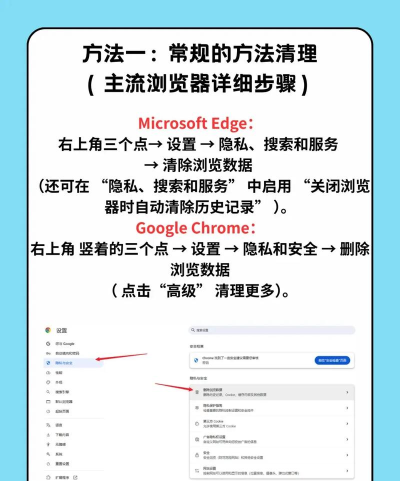
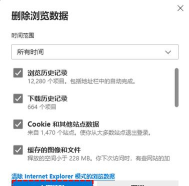
对于谷歌Chrome,点击右上角,三个点图标,选择“更多工具”,然后点击“清除浏览数据”,在弹窗中,选择时间范围,勾选“缓存的图片和文件”,最后点击“清除数据”。
微软Edge浏览器,步骤类似,点击右上角,三个点图标,选择“设置”,然后进入“隐私、搜索和服务”,找到“清除浏览数据”,点击“选择要清除的内容”,同样勾选缓存,进行清理。
苹果Safari浏览器,首先点击顶部,“Safari”菜单,选择“偏好设置”,然后进入“高级”标签页,勾选“在菜单栏中,显示‘开发’菜单”,接着,在菜单栏中,点击“开发”,选择“清空缓存”。
火狐Firefox浏览器,点击右上角,三条横线图标,选择“设置”,然后进入“隐私与安全”,找到“cookie和网站数据”,点击“清除数据”,勾选“缓存的Web内容”,确认清除即可。
4、清理时的注意事项
清理缓存前,有几点需要注意,清理缓存,不会删除你的,书签和保存的密码,但可能会,让你退出某些,网站的登录状态。
所以,清理前最好,确认你知道,重要网站的,登录密码,你可以选择,清理时间范围,比如仅清理,最近一小时的,或者全部清理。
另外,有些浏览器,提供“高级”选项,允许你只清理,缓存文件,而保留其他数据,这样更精准,清理完成后,建议重启浏览器,以确保所有更改生效。
定期清理缓存,是个好习惯,但也不必,过于频繁,通常一个月,清理一次即可,如果你遇到,特定的网页问题,尝试清理缓存,往往是第一步。
希望这篇指南,能帮助你,轻松管理浏览器缓存,享受更顺畅,更安全的网络冲浪体验。






















