
电脑突然进入安全模式,让人措手不及,桌面变黑,分辨率降低,许多功能无法使用,别担心,这很常见,通常是为了排查问题,但日常使用很不方便,今天,我们就来聊聊,如何快速解除安全模式,让你恢复正常使用。
1、重启电脑,这是最简单的方法
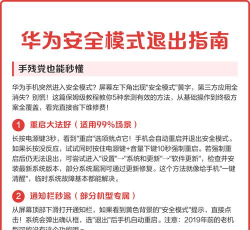
你可以尝试重启电脑,因为安全模式,有时是临时进入的,重启后,系统可能会,自动恢复正常状态,点击开始菜单,选择“重启”选项,然后耐心等待,电脑重新启动,进入桌面后,检查一下,是否已退出安全模式,如果问题依旧,那就需要,尝试其他方法了。
2、检查系统配置,关闭安全启动
如果重启无效,可以检查系统配置,按下键盘上的,Win + R 组合键,打开运行窗口,然后输入“msconfig”,并按下回车键,这时会弹出,系统配置对话框,切换到“引导”选项卡,你会看到“安全引导”选项,如果它被勾选了,就取消勾选,然后点击“确定”按钮,重启电脑即可,这样操作后,系统就不会,再进入安全模式了。
3、使用命令提示符,进行高级修复

对于更复杂的情况,可以使用命令提示符,以管理员身份,运行命令提示符,然后输入特定命令,例如“bcdedit /deletevalue {default} safeboot”,这个命令的作用是,删除安全启动项,输入完成后,按下回车键执行,接着,关闭窗口并重启,这个方法,通常能解决,由启动项引起的,安全模式锁定问题。
4、进入安全模式,本身就是为了修复
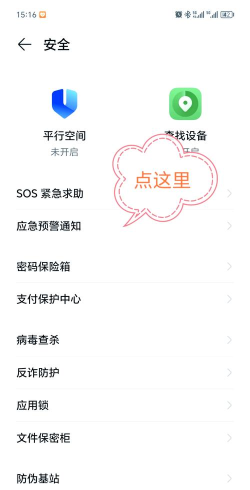
最后要明白,安全模式本身,是一个修复环境,如果你是因为,系统故障才进入的,那么解除前,最好先排查问题,比如在安全模式下,运行杀毒软件,或者卸载最近安装的,可能有冲突的软件,修复完成后,再按照上述方法,正常退出即可,这样既能解决问题,又能避免,反复进入安全模式。
解除安全模式,方法并不复杂,从简单的重启,到系统配置调整,再到命令修复,一步步尝试,总能找到解决办法,记住,安全模式是朋友,不是敌人,善用它,能帮你解决,很多系统难题。






















