
你是不是也遇到过这种情况,下载大文件需要通宵,追剧看着看着睡着了,电脑却一直亮着,既耗电又损耗硬件,其实,设置电脑定时关机很简单,无论你是Windows用户,还是Mac用户,都能轻松掌握,今天,就教你几种常用方法,让你彻底告别手动关机的麻烦。
1、使用Windows自带的任务计划程序
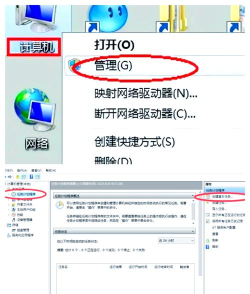
这是最正统的方法,功能强大且稳定,打开“开始”菜单,搜索“任务计划程序”,并打开它,接着,在右侧操作栏中,点击“创建基本任务”,然后,给任务起个名字,比如“每晚自动关机”,描述可以选填,点击“下一步”。
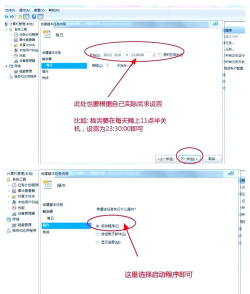
之后,选择触发器,也就是何时执行,你可以选“每天”,设置具体时间,比如凌晨1点,当然,也可以选“一次”,或者“计算机启动时”,继续点击“下一步”,选择操作类型,这里要选“启动程序”。
然后,在程序或脚本框里,输入“shutdown”,在添加参数框里,输入“-s -f -t 0”,这个命令的意思是立即强制关机,确认信息无误,点击“完成”即可,这样,电脑就会在指定时间自动关闭了。
2、利用运行命令框快速设置
如果你需要临时设置一次关机,这个方法最快,同时按下键盘的“Win + R”键,调出运行对话框,然后,在打开栏中输入命令,例如,输入“shutdown -s -t 3600”,并点击确定。
这里解释一下命令参数,“-s”代表关机,“-t”后面跟的是秒数,“3600”就是一小时后关机,系统会弹出提示,告诉你将在多少分钟后关闭,如果你想取消,也很简单,再次打开运行框,输入“shutdown -a”,就能取消定时关机了。
这个方法非常灵活,你可以自由设定倒计时,比如十分钟后关,就输入“-t 600”,两小时后关,就输入“-t 7200”,特别适合临时离开,又不想电脑长时间运行的情况。
3、通过命令提示符或PowerShell
如果你习惯用命令行,这也是一种选择,以管理员身份打开“命令提示符”或“PowerShell”,然后,直接输入关机命令,格式和运行框里一样,例如,输入“shutdown /s /f /t 1800”,按回车执行。
这里“/s”是关机,“/f”是强制关闭程序,“/t 1800”是30分钟后执行,命令提示符的参数用的是斜杠“/”,而运行框里用的是短横“-”,效果是一样的,查看所有参数,可以输入“shutdown /?”来获取帮助。
这种方法适合批量管理,或者写进脚本里,实现更复杂的自动化操作,当然,对普通用户来说,前两种方法已经足够用了。
4、Mac电脑如何设置定时关机
苹果用户也别着急,Mac系统设置起来更直观,点击屏幕左上角的苹果标志,选择“系统偏好设置”,然后,找到并打开“节能”设置,接着,点击右下角的“定时”按钮。
在弹出的窗口中,勾选第一个复选框,在左侧下拉菜单中,选择“关机”或“睡眠”,然后,在右侧设置你希望执行的时间,比如,选择“每天”,并设定为晚上11点,点击“好”保存设置。
这样,你的Mac就会在每天固定时间,自动关机或进入睡眠了,这个设置非常人性化,管理起来一目了然,完全不需要记忆任何命令。
无论是Windows还是Mac,设置定时关机都不难,选择适合你的方法,就能让电脑更听话,既能完成长时间任务,又能保护硬件节约能源,何乐而不为呢,赶紧动手试试吧,从此再也不用担心忘记关电脑了。






















