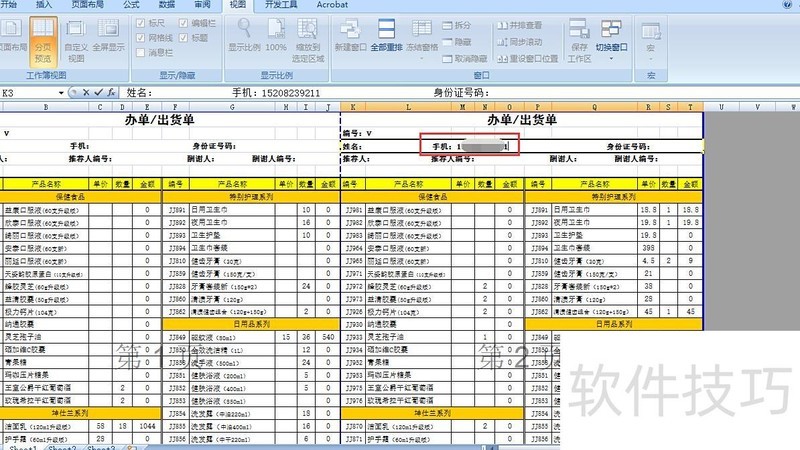
Excel显示页数设置方法教程
步骤一:导入包含多页数据的表格,例如成绩表,所示。
第二步:打开工作表,点击页面设置按钮,进入页面设置对话框,切换至页眉/页脚选项卡进行设置。
第三步:点击自定义页脚,打开页脚对话框,选择右侧框,点击页码图标,使&显示在右侧框内,最后点击确定。
步骤4:点击页面设置对话框中的打印预览按钮,即可在页面右下角看到添加的页码。
在页面设置中显示第1页的步骤如下:打开页面设置对话框,进入页眉/页脚选项卡,点击自定义页脚,在弹出的页脚对话框中,于右侧方框内输入第页,然后点击确定。返回页面设置界面后,点击打印预览按钮,即可在页面右下角看到第1页的标注已成功添加,确保页码清晰呈现。
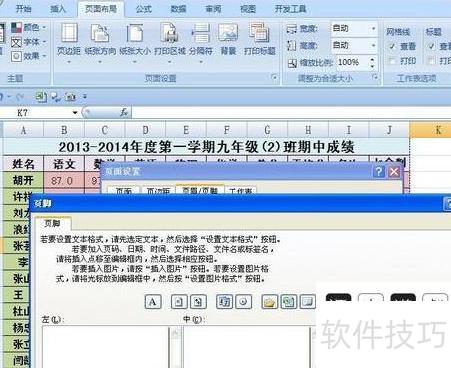
在页面设置中,进入布局,选择页眉/页脚的页脚,设定页码后确认。
具体操作步骤如下:
首先在电脑上启动Excel软件打开表格文件。
点击菜单栏的页面布局选项。
33.点击页边距。
进入页面设置,点击页眉或页脚选项。
点击自定义页脚设置
在右侧输入框中输入第页,并将光标置于两字之间。
点击页码图标后确认。
返回页面设置,确认即可完成操作。
Excel全称为Microsoft Excel,是由美国微软公司开发的一款电子表格软件。它具备强大的批量数据处理能力,界面简洁美观,操作便捷,广泛应用于日常办公场景,已成为现代职场人员必备的基础技能之一。Excel主要用于数据的统计与分析,入门简单,灵活性强,可轻松生成各类报表,适用于小规模数据的整理与处理,极大提升了工作效率。
以2007版Excel为例,显示页数的方法如下:进入页面布局,设置页眉页脚,插入页码即可。
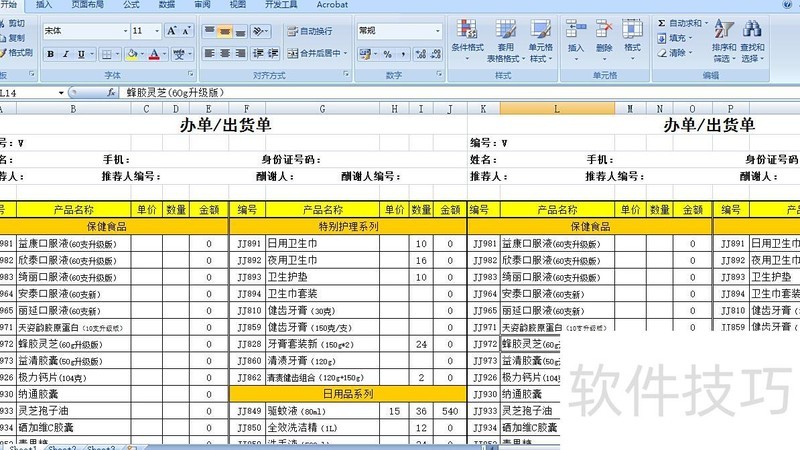
打开需设置显示页数的Excel工作簿,所示。
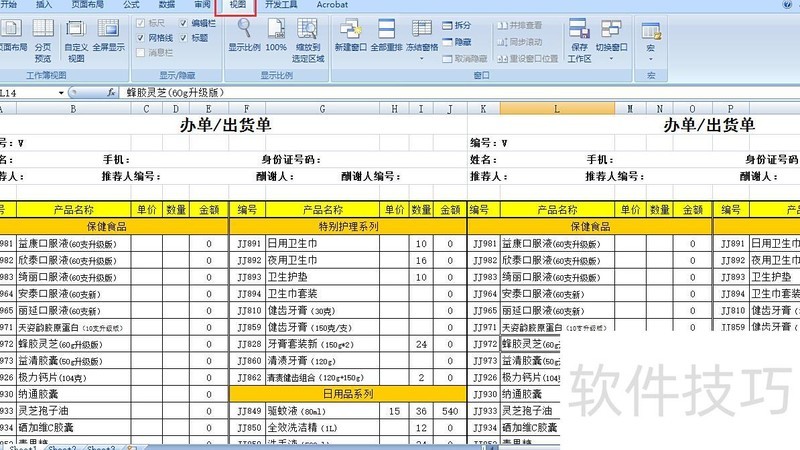
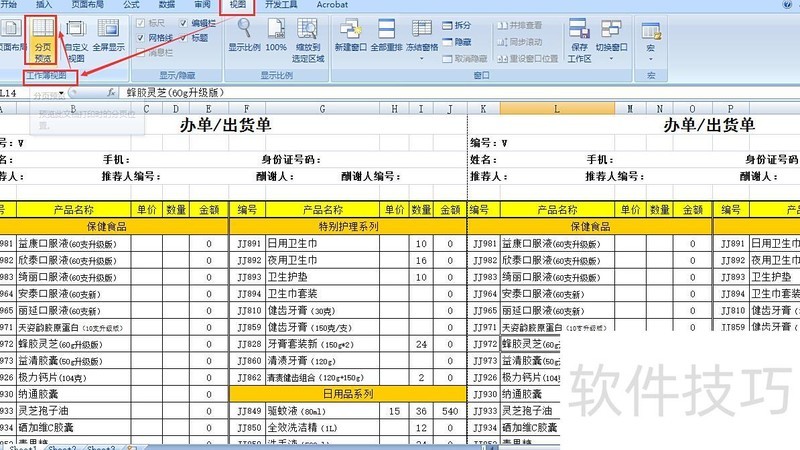
点击顶部菜单栏的视图标签,所示。
3、在视图选项卡中选择工作簿视图下的分页预览,所示。
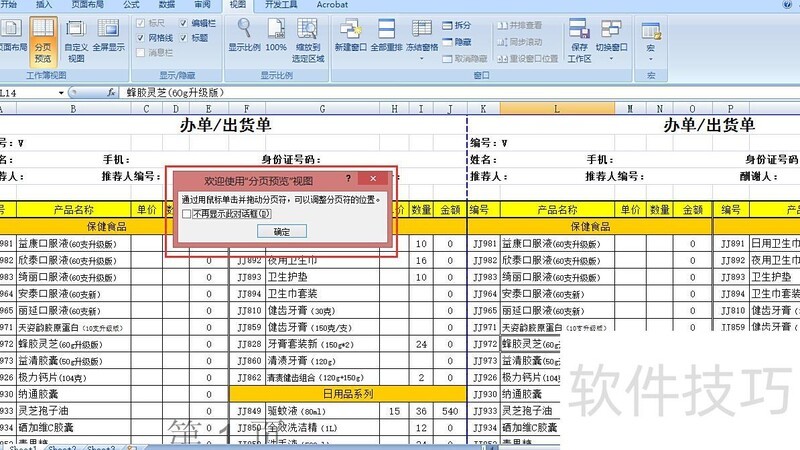
点击分页预览后,在欢迎对话框中按需选择是否勾选不再显示此对话框,确认无误后点击确定即可。
单击确定后返回Excel操作界面,为便于查看,已调小工作簿显示比例,所示。
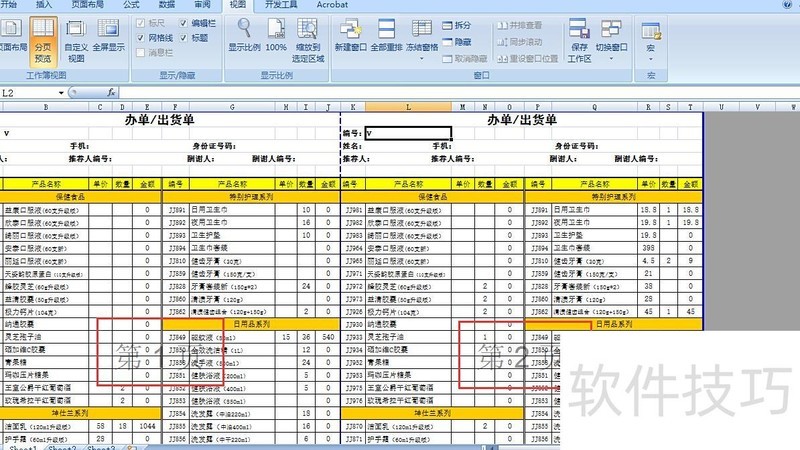
如此一来,不仅能直观显示当前页码,还能对工作表进行编辑,设置效果所示,已完成。