
写论文,做报告,整理资料,我们常常需要,在Word里排版,一份长长的文档,如果手动添加目录,不仅费时费力,还容易出错,其实,Word自带一个,非常强大的功能,可以自动生成目录,而且格式规范,更新方便,今天,我们就来聊聊,Word怎么生成目录,让你轻松搞定,文档的“导航系统”。
1、目录生成的核心:正确使用样式
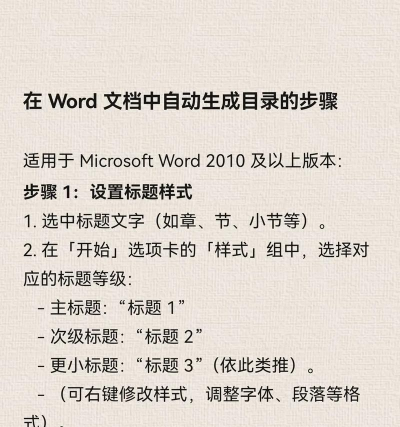
想自动生成目录,关键在于,正确使用“样式”,这就像给文档的,各个部分贴上标签,Word才能识别,哪些是标题,哪些是正文,所以,第一步不是直接插入目录,而是先规范文档结构。
打开你的Word文档,找到需要,设置为标题的文字,比如“第一章”、“第一节”,或者“一、项目背景”,然后,在“开始”选项卡里,找到“样式”功能区,这里有“标题1”、“标题2”、“标题3”等,它们分别对应,文档的一级、二级、三级标题。
选中你的主标题,点击“标题1”,选中次级标题,点击“标题2”,以此类推,这样操作后,你的文档结构,就变得清晰了,Word也知道了,哪里是骨架,哪里是血肉,这是生成目录的,绝对前提。
2、插入目录:一键生成导航
设置好样式后,生成目录就,非常简单了,将光标移动到,你想要插入目录的位置,通常是文档的,最开头部分。
接着,找到“引用”选项卡,在左侧区域,你会看到“目录”按钮,点击它,会弹出一个,目录样式库,里面有几种,预设的目录格式,比如“自动目录1”、“自动目录2”,选择一个你喜欢的,点击它。
奇迹发生了,Word会自动,在你光标的位置,插入一个完整的目录,这个目录包含了,你之前用样式,标记的所有标题,并且带有正确的,页码和缩进格式,看起来非常专业。
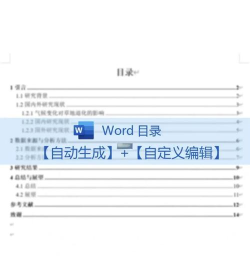
3、更新与修改:让目录保持同步
文档写完,经常需要修改,比如增加一节内容,或者调整标题文字,这时,目录的页码,可能就不准了,难道要手动,一个一个改吗,当然不用。
Word的目录是,可以动态更新的,你只需要,右键点击目录区域,在弹出的菜单中,选择“更新域”,这时,会弹出一个对话框,问你是“只更新页码”,还是“更新整个目录”。
如果你只是,增加了内容,页码变了,但标题没变,就选“只更新页码”,如果你连标题文字,都修改了,那就选“更新整个目录”,点击确定,目录瞬间,就变得准确无误了。
4、个性化定制:打造专属目录样式
如果你觉得,默认的目录样式,太普通了,想让它更符合,你的文档风格,Word也提供了,强大的自定义功能。
同样在“引用”选项卡,点击“目录”按钮,但这次选择,最下面的“自定义目录”,会打开一个,详细的设置窗口。
在这里,你可以调整,目录显示的级别,比如只显示,到二级标题,可以修改,前导符的样式,就是标题和页码之间,那些小点点的样式,甚至可以点击“修改”按钮,来改变目录里,每一级文字的,字体、字号和颜色。
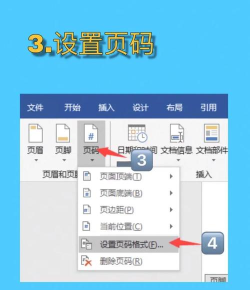
设置完成后,点击确定,一个独一无二的,专属目录就诞生了,它能让你的文档,在细节上也,显得格外用心。
掌握Word,自动生成目录的方法,能极大提升,我们处理长文档的效率,记住核心步骤,先用样式标记标题,再插入自动目录,最后学会更新,和个性化设置,这样,无论文档多长,你都能轻松驾驭,让它结构清晰,阅读方便。






















