
你是不是也遇到过,在excel里打字,文字总是跑到格子外面,表格变得乱七八糟,看起来特别难受,其实,excel里换行很简单,掌握几个小技巧,就能让文字乖乖待在单元格里,今天,我就来分享几个实用方法,让你轻松搞定excel换行问题。
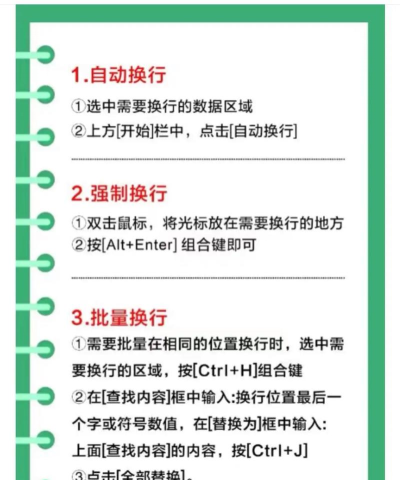
1、单元格内手动换行最常用的方法,就是手动换行,操作其实很简单,双击你要编辑的单元格,或者按F2键,进入编辑状态,接着,把光标移到需要换行的位置,然后,按住键盘上的Alt键,同时,再按一下Enter键,这样,文字就会在光标处断开,换到下一行,这个方法很灵活,想在哪里换行都可以,特别适合调整长段落的格式,让内容更清晰。
2、使用自动换行功能如果你觉得手动换行太麻烦,可以试试自动换行,这个功能更省心,选中你需要换行的单元格,或者一整列一整行,然后,在excel顶部的“开始”选项卡里,找到“对齐方式”区域,接着,你会看到一个叫“自动换行”的按钮,图标是几个箭头,点击这个按钮,单元格里的文字,就会根据列宽自动调整,自动换到下一行,列宽改变时,换行也会跟着变,非常方便。
3、调整列宽与行高有时候,换行了但文字显示不全,这是因为行高不够,所以,换行后记得调整行高,让所有内容都显示出来,方法很简单,把鼠标移到行号之间的线上,鼠标指针会变成上下箭头,然后,双击这条线,行高就会自动调整,刚好容纳所有文字,当然,你也可以手动拖动来调整,调整列宽也是一个道理,能让自动换行的效果更好。
4、公式与连接符换行在公式里,也能实现换行效果,比如,用&符号连接文本时,可以在中间插入换行符,换行符在excel里,用CHAR(10)来表示,举个例子,假设A1单元格是“姓名”,B1单元格是“部门”,你想把它们合并,并且换行显示,那么,可以输入公式:=A1 & CHAR(10) & B1,输入公式后,记得对这个单元格,设置“自动换行”,否则,CHAR(10)不会生效,这个方法,在做复杂报表时很有用。
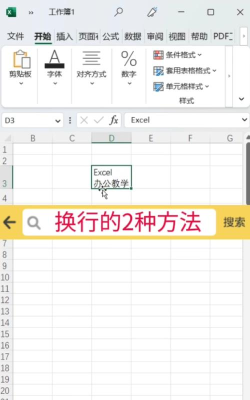
excel换行并不难,手动换行控制精准,自动换行省时省力,再结合调整行高列宽,就能做出整洁的表格,记住Alt+Enter这个快捷键,它能解决大部分问题,赶紧打开excel试试吧。






















