
电脑突然罢工了,文件找不到了,系统崩溃了,别慌,今天,我们就来聊聊,如何恢复系统,其实,恢复系统并不难,掌握正确方法,就能轻松搞定,无论是重装系统,还是找回数据,都有章可循,跟着步骤走,你也能成为电脑高手。
1、系统恢复前,先做好数据备份

恢复系统第一步,不是马上操作,而是,先冷静下来,检查重要文件,比如工作文档,珍贵照片,聊天记录,这些数据一旦丢失,损失可能很大,所以,动手前务必备份。
你可以使用U盘,或者移动硬盘,将文件拷贝出来,如果电脑还能开机,操作就很简单,如果无法开机,也别着急,可以尝试进入安全模式,或者使用PE启动盘,来读取硬盘数据,数据安全是第一位的。
备份完成后,心里就踏实了,接下来,无论怎么折腾系统,都不用担心,数据丢失的问题,这一步虽然繁琐,但非常关键,磨刀不误砍柴工。
2、利用系统自带功能,轻松还原
现在的操作系统,比如Windows,都自带恢复功能,这是最方便,也最安全的方法之一,不需要额外工具,就能解决问题。
例如,你可以使用“系统还原”,这个功能,会创建系统检查点,当电脑出现问题时,选择之前的还原点,就能让系统,回到正常状态,而且,不会影响个人文件。
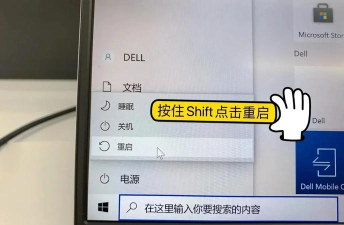
如果问题更严重,可以尝试“重置此电脑”,这个选项,让你选择保留文件,或者删除所有内容,然后重新安装Windows,过程比较自动化,适合大多数用户。
这些功能,在系统设置里就能找到,操作界面也很友好,跟着提示一步步来,通常都能成功,省时又省力。

3、制作启动盘,进行全新安装
当自带功能失效时,我们就需要,更彻底的方法,那就是,制作系统启动盘,进行全新安装,这能解决绝大多数,顽固的系统问题。
准备一个U盘,容量8G以上,然后,去官网下载,系统镜像文件,接着,使用工具,将镜像写入U盘,这样,启动盘就做好了。
将U盘插入电脑,重启并进入BIOS,设置从U盘启动,然后,就能看到安装界面了,按照提示,选择安装位置,进行格式化,然后开始安装,整个过程,可能需要半小时左右。
安装完成后,电脑就像新的一样,当然,之前备份的数据,需要再拷贝回来,驱动也可能需要更新,但系统肯定是干净流畅的。
4、专业工具助力,应对复杂情况
有时候,我们会遇到,更棘手的情况,比如,系统无法启动,硬盘出现坏道,甚至,误删了重要分区,这时,就需要借助,专业工具的力量。
市面上有很多,优秀的PE维护工具,它们集成在U盘里,功能非常强大,可以绕过系统,直接对硬盘进行操作,比如分区管理,数据恢复,密码清除等。
对于数据恢复,也有专门软件,即使文件被删除,或者分区被格式化,也有机会找回来,当然,成功率取决于,数据是否被覆盖。
使用这些工具,需要一些基础知识,如果不熟悉,可以搜索教程,或者请教专业人士,避免操作失误,造成二次伤害。
恢复系统,是一项实用技能,掌握它,能让你在面对,电脑故障时,更加从容不迫,从备份到还原,从重装到修复,每一步都重要,希望这篇文章,能给你带来帮助。






















