
电脑玩游戏卡顿,画面突然闪烁,甚至蓝屏死机,这些问题,可能都源于显卡驱动过时,那么,显卡驱动到底该怎么更新呢,其实,更新驱动并不复杂,跟着步骤走,几分钟就能搞定,还能让你的显卡焕发新生,游戏体验直线上升。
1、为什么要更新显卡驱动
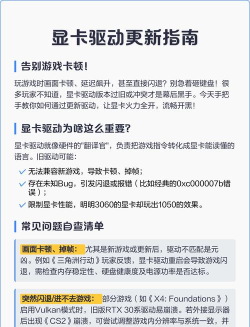
更新驱动能修复漏洞,厂商会不断发布新版本,修补已知问题,比如游戏崩溃,或者显示异常。
它能提升性能,特别是对新游戏,优化驱动可以让帧数更稳定,画面更流畅。
另外,新驱动有时会增加功能,比如支持新的显示技术,或者优化录制效果。
它还能增强稳定性,减少系统冲突,避免莫名其妙的错误。
所以,定期更新驱动,是保持电脑健康的好习惯。
2、如何确定当前驱动版本
在更新之前,最好先看看,自己用的是哪个版本。
对于NVIDIA显卡,可以右键桌面空白处,然后选择NVIDIA控制面板。
接着,点击左下角的系统信息,就能看到驱动版本号了。
如果是AMD显卡,则右键桌面,选择AMD软件,在主页或设置里,查找版本信息。
英特尔核显用户,可以在设备管理器里,找到显示适配器查看。
记住这个版本号,更新后可以对比一下。
3、官方渠道下载与安装
最安全的方法,永远是访问官网,千万不要用第三方工具。
NVIDIA用户,请访问其官方网站,找到驱动程序下载页面。

然后,选择你的产品系列,比如GeForce,再选具体型号和操作系统。
接着,点击搜索,下载最新的Game Ready或Studio驱动。
AMD用户也一样,去AMD官网,根据显卡型号和系统下载。
下载完成后,双击安装文件,按照提示一步步操作即可。
通常建议选择清洁安装,这样会更彻底,避免旧文件残留。
安装过程中,屏幕可能会闪烁几次,这是正常现象,请不必担心。
完成后,重启电脑,让新驱动完全生效。
4、更新后的检查与常见问题
重启后,首先要验证驱动是否更新成功。
再次打开显卡控制面板,确认版本号已变为最新。
然后,可以跑个游戏试试,看看卡顿是否缓解,画面有无改善。
如果更新后出现问题,比如性能反而下降,或者出现新bug。
这时,可以回滚到之前的版本,在设备管理器里,选择回滚驱动程序。
或者,去官网下载一个,你认为稳定的旧版本驱动。
另外,更新前关闭所有程序,特别是游戏和浏览器,能避免安装失败。
如果安装被安全软件阻止,请暂时禁用它们,等装完再开启。
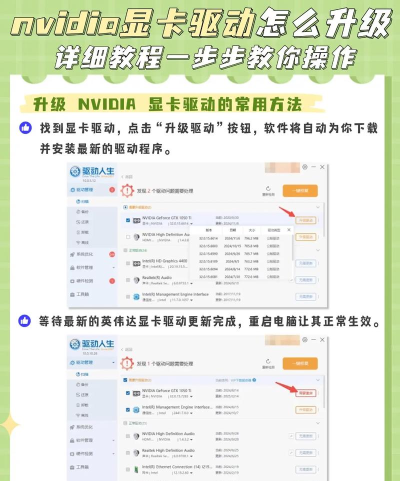
保持驱动更新,就像给显卡做保养,能让它持续稳定工作。
定期花上几分钟,检查一下驱动更新,你的游戏体验,或许会有大不同。






















