
想给电脑换个新系统吗,感觉电脑越来越慢了,或者系统崩溃了,别担心,用u盘重装其实很简单,今天,我就手把手教你,从准备到完成,每一步都讲清楚,就算你是电脑小白,也能跟着做,轻松搞定系统重装。
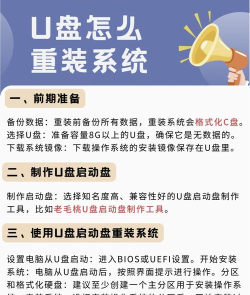
1、准备工作要做好,工具材料不能少你得有个u盘,容量至少8g,当然,16g更好,然后,找一台能上网的电脑,用来制作启动盘,接着,下载一个系统镜像文件,比如win10或win11,下载一个制作工具,比如rufus,或者微pe,这些工具都很方便,准备好这些,我们就可以开始了。
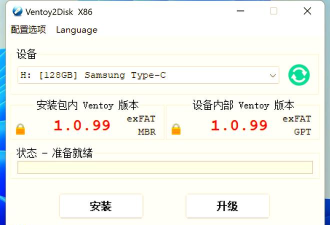
2、制作启动u盘,这是关键第一步把u盘插到电脑上,注意,u盘里的数据会清空,所以先备份好,然后,打开rufus工具,选择你的u盘设备,接着,点击选择按钮,找到你下载的系统镜像,然后,分区类型选mbr或gpt,这要看你的电脑,老电脑一般选mbr,新电脑选gpt,点击开始按钮,等待制作完成,这个过程,可能需要几分钟,请耐心等待。
3、设置电脑从u盘启动,进入安装界面启动盘做好了,把它插到要重装的电脑上,然后,开机,立即按启动键,比如f12,或者del,不同电脑按键不同,接着,在启动菜单里,选择你的u盘,按回车,这样,电脑就从u盘启动了,然后,你会看到安装界面,选择语言和键盘,点击下一步,再点击现在安装,输入产品密钥,或者选择我没有密钥,然后,选择要安装的系统版本,比如专业版。
4、进行系统安装与设置,等待完成接受许可条款,点击下一步,选择自定义安装,然后,选择要安装系统的磁盘,通常是c盘,注意,这里会格式化c盘,所以重要文件要提前备份,接着,点击下一步,系统就开始安装了,这个过程,电脑会重启几次,请勿拔掉u盘,安装完成后,设置地区,设置键盘布局,然后,登录微软账户,或者选择脱机账户,设置隐私选项,点击接受,等待一会儿,全新的桌面就出现了。
看,是不是很简单,跟着步骤走,你也能成为装机高手,重装系统后,记得安装驱动,还有常用软件,这样,你的电脑就会焕然一新,运行如飞了,如果遇到问题,别慌张,多搜索,或者问问朋友,重装系统,其实就像给电脑洗个澡,让它变得更干净,更流畅。






















