
在Word中,文本框可突出显示内容,吸引读者注意。若文档较简单无需文本框,可将其删除。删除方法有两种,操作简便,能快速移除文本框,使文档更加简洁清晰,提升阅读体验,适用于各种文档编辑场景。
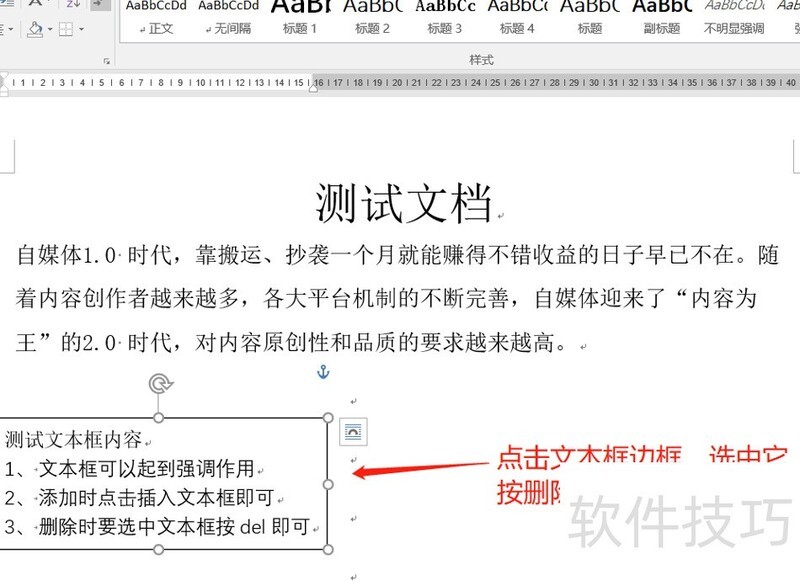
正确操作方法:打开含有文本框的Word文档,用鼠标左键单击文本框的边框,使其处于选中状态,此时四周会出现调节控点,且文字未变灰。确认选中后,直接按下Delete键或Backspace键,即可将整个文本框彻底删除。
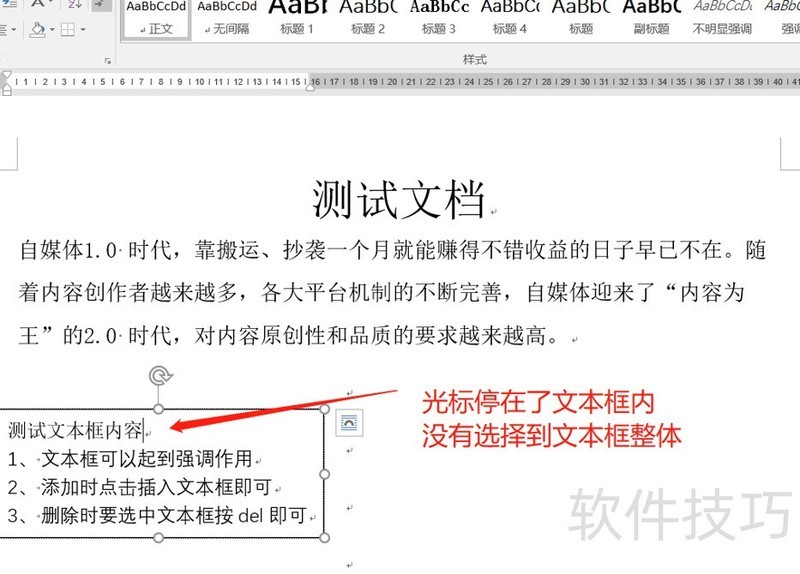
错误操作:所示,若点击文本框内的文字而非边框,光标将停留在文本中,此时Word进入文本编辑状态,无法删除文本框。务必避免此种操作,应直接选中边框进行操作。
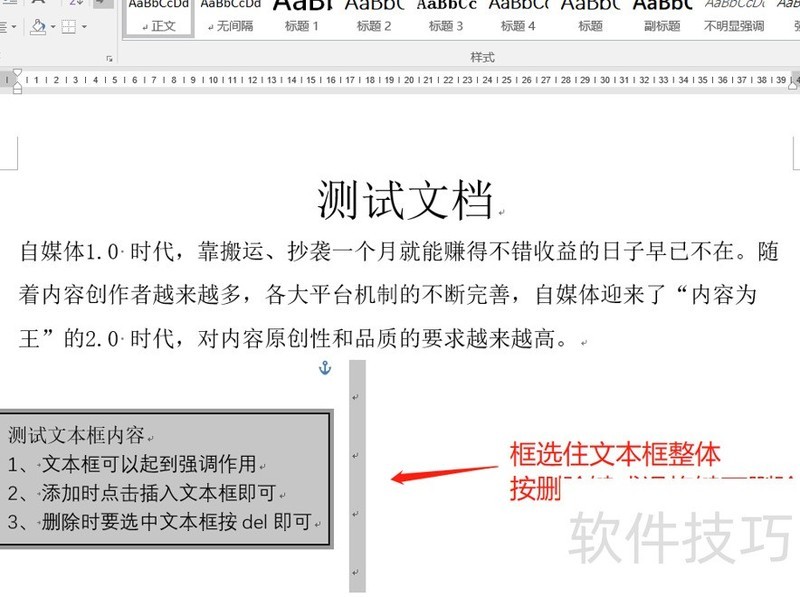
打开含有文本框的Word文档,将光标定位在文本框上边框前的一行,按住鼠标左键向下拖动,选中至文本框下边框后的一行,使整个文本框(含文字、边框及换行符)均呈灰色选中状态。随后按下Delete键或Backspace键,即可将该文本框及其内容完整删除。此方法确保文本框被准确选中并彻底清除。
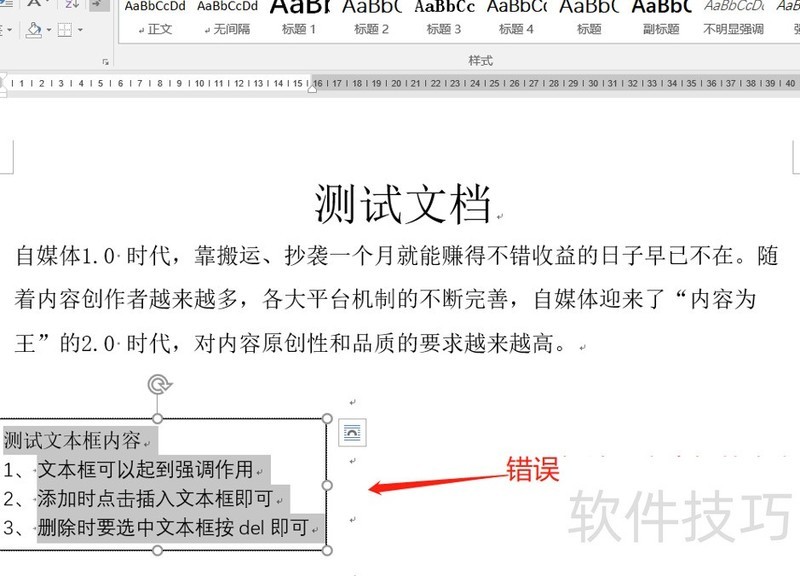
错误操作是指将光标移至文本框首行,仅选中文本框内的文字,此时文本框不会变灰。若此时按删除键或退格键,只会删去框内文字,而无法删除文本框本身,切勿如此操作。
对熟悉Word的用户而言,删除文本框轻而易举;而不熟悉者则需留意细节,掌握正确操作方法,方能顺利完成删除。






















