
你是不是也遇到过,打开AO3网站,满屏都是英文,感觉有点头疼,想找设置又不知道从哪下手,其实,把AO3调成中文很简单,只需要几步操作,就能让你畅快阅读,今天,我就来手把手教你,保证一学就会。
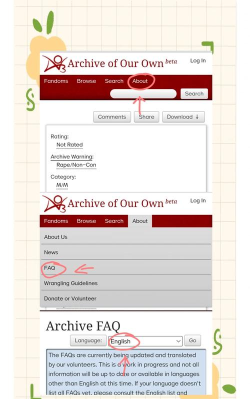
1、找到你的个人主页入口你需要登录你的AO3账号,如果还没有账号,那就先注册一个,很简单,登录成功后,你会看到页面右上角,那里有一个小图标,可能是你的头像,也可能是一个小人轮廓,把鼠标移动过去,会弹出一个下拉菜单,在这个菜单里,找到并点击“My Dashboard”,这就是你的个人仪表盘,也是所有设置的起点。
2、进入偏好设置页面进入“My Dashboard”之后,页面看起来内容很多,别着急,我们的目标很明确,请把目光投向页面右侧,那里有一列竖排的导航链接,在这些链接中,找到并点击“Preferences”,中文意思就是“偏好设置”,点击之后,页面就会跳转,这里集中了所有关于你账号的个性化选项,包括语言、时区、显示设置等等。
3、定位并更改语言选项现在,你来到了“Preferences”设置页,页面内容以表单形式排列,我们需要找到语言设置部分,请向下滚动页面,仔细寻找一个标题为“Site Language”的选项,或者类似的关于语言的描述,在这个选项旁边,通常会有一个下拉选择框,点击这个框,会弹出长长的语言列表,从列表中,找到“中文”或者“Chinese”,然后点击选中它。
4、保存设置并刷新页面选择好“中文”之后,最重要的一步来了,那就是保存,页面的最下方,或者语言设置区域的附近,会有一个按钮,按钮上写着“Update”或者“保存”,请务必点击这个按钮,这样,你的语言偏好才会被服务器记录,点击之后,页面可能会稍有卡顿,这是系统在更新数据,保存成功后,建议你完全刷新一下浏览器页面,或者关闭AO3重新打开,再进入时,你会发现,界面上的大部分文字都变成熟悉的中文了。
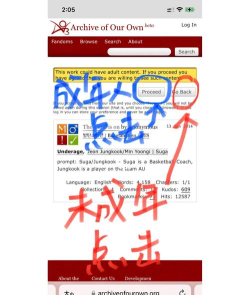
是不是非常简单,整个过程不到一分钟,从此,你再也不用担心看不懂导航菜单,找文、收藏、点赞都会更加顺手,阅读体验直接提升一个档次,快去试试吧,让你的AO3真正为你所用。






















