
制作两个动画并精确调整时长。
1、动作路径动画
选择直线,点击动画选项,进入自定义动画,添加效果,选择动作路径,设定方向或手动绘制路径。
开始:点击触发,速度:中等(2秒)
点击动画效果下拉箭头,选择效果选项中的设置,取消勾选平稳开始和平稳结束。
2、陀螺旋动画
选中直线,进入动画选项,自定义动画,添加强调效果中的陀螺旋。
起初,速度极快(0
5秒)
点击动画下拉箭头,选择计时,设置重复次数为4次。
5乘4共2秒
动画陀螺旋重复次数的持续时间应与路径动画时间保持一致。
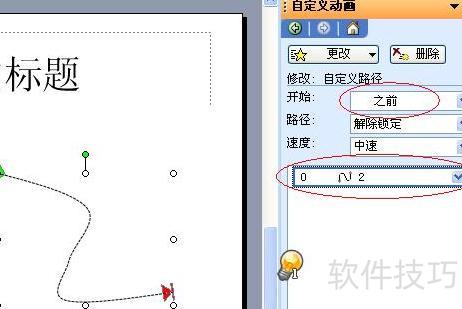
在新建的幻灯片中插入一个对象并选中它,右键选择自定义动画命令。保持对象选中状态,点击自定义动画面板中的添加效果按钮,在下拉菜单中依次选择动作路径→绘制自定义路径,此时会显示四个子选项:直线、曲线、任意多边形和自由曲线。若选择曲线,鼠标在幻灯片区域将变为十字形状,通过单击可设定曲线的各个控制点,系统会以绿色三角形标记路径的起始位置,红色三角形标识结束位置,用户可根据需要调整各节点位置,完成自定义曲线路径的绘制。
选择自定义动作路径,将右侧开始选项设为之前,使对象按设定路径从无到有自然进入幻灯片。
圆形从A点移动至B点,随后触发动画进入下一张PPT。
新建两个页面,在第一页画圆并复制,将副本粘贴至第二页。
为页面1的圆形添加移动路径动画效果。
进入视图选项卡,勾选参考线功能。
勾选后,页面将显示十字参考线,交点位于正中央。
将鼠标移至参考线,光标变为双箭头后,按住并右拖垂直参考线至动画路径末端即可。
向下拖动水平参考线对齐动画路径末端,使参考线交点成为圆动画结束后的圆心位置。
进入第二页,将第一步复制的圆移动至参考线交点处,确保圆心与交叉点对齐(参考线适用于整张幻灯片),完成!为增强视觉效果,可将该页幻灯片背景设为不同颜色。
好的,一起来看最终效果如何。






















