
你是不是也遇到过,下载了dmg文件,却不知道如何打开,别着急,这其实很简单,今天,我就来手把手教你,让你轻松搞定dmg文件,无论是苹果电脑,还是Windows系统,都有对应的解决方法,跟着步骤来,保证你能顺利打开。
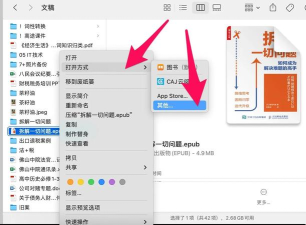
1、在Mac上打开dmg文件这其实是最简单的情况,因为dmg是苹果的专属格式,所以,如果你的电脑是Mac,那么,恭喜你,你几乎不需要任何额外操作,直接双击下载好的dmg文件,它就会自动挂载,然后,你会看到一个新的磁盘图标,出现在桌面上,或者,出现在访达的侧边栏里,这个图标,就是虚拟磁盘,点开它,你就能看到里面的内容了,通常,里面会有一个应用程序,或者,一个安装包,你只需要,把里面的应用图标,拖拽到“应用程序”文件夹,就完成了安装,别忘了弹出这个虚拟磁盘,右键点击桌面图标,选择“推出”,或者,在访达侧边栏,点击旁边的弹出按钮,这样,就彻底搞定了。
2、在Windows上打开dmg文件如果你用的是Windows电脑,情况就不同了,因为,Windows系统本身,并不支持dmg格式,所以,你需要借助第三方软件,这里,我推荐几个常用的工具,是7-Zip,这是一个免费的解压软件,功能很强大,安装后,右键点击dmg文件,选择用7-Zip打开,然后,就能提取里面的文件了,不过,有时候,可能会遇到加密的dmg,这时,7-Zip可能就无能为力了,那么,你可以试试TransMac,这是一款付费软件,但功能更专业,它可以完整地读取,甚至写入dmg镜像,另外,还有一些在线转换工具,可以把dmg转换成ISO,然后,再用虚拟光驱打开,但这种方法,不太稳定,而且有文件泄露风险,所以,我个人不太推荐。
3、打开时遇到的常见问题有时候,即使按照步骤操作,还是会遇到问题,比如,系统提示“无法打开”,这很可能是因为,文件下载不完整,或者已经损坏,你可以尝试重新下载一次,确保网络稳定,还有,可能是安全设置阻止了,你可以去系统偏好设置,找到“安全性与隐私”,在“通用”标签页里,看看是否有提示,点击“仍要打开”即可,另外,如果dmg文件有密码保护,而你却不知道密码,那就真的打不开了,这通常是发布者设置的,你需要联系对方获取密码,注意文件来源,从非官方渠道下载的dmg,可能有安全风险,打开前最好扫描一下。
4、dmg文件的其他用途与注意事项除了安装软件,dmg文件还有很多用途,比如,它可以作为磁盘映像,用来备份数据,或者,分发大型文件集合,因为,它能把多个文件打包成一个,并且可以压缩,非常方便,制作dmg文件也很简单,在Mac上,使用“磁盘工具”应用,选择“文件”->“新建映像”->“空白映像”,设置好大小和格式,就能创建一个空的dmg,然后,把文件拖进去就行,使用dmg时,有几点要注意,推出虚拟磁盘前,确保没有程序正在使用它,否则会弹出失败,定期清理不再需要的dmg文件,可以节省磁盘空间,重要的dmg镜像,建议备份到移动硬盘,或者云盘上,以防丢失。

打开dmg文件并不难,关键是要找对方法,在Mac上,它是原生支持的,直接双击就好,在Windows上,则需要借助像7-Zip这样的工具,遇到问题时,别慌张,检查文件是否完整,或者系统设置是否正确,希望这篇指南,能帮你彻底解决这个烦恼。






















