
在制作演示文稿时,若想将一个PPT文件中的幻灯片背景应用到另一个PPT中,可以通过以下步骤实现。首先,在原始PPT的编辑区域中,于幻灯片背景上点击鼠标右键,选择保存背景选项,将当前背景以图片形式保存至本地设备。这一步可确保背景图像被完整提取,便于后续使用。
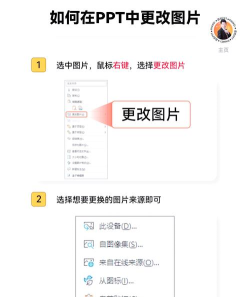
接着,切换至目标PPT文档。选中需要设置背景的具体幻灯片,再次于编辑区空白处点击鼠标右键,选择设置背景格式。此时会弹出相应的设置窗口。在右侧的背景选项中,选择图片或纹理填充,然后点击文件按钮,从本地文件夹中选取之前保存的背景图片,并点击插入完成加载。确认无误后,关闭设置窗口,即可看到所选幻灯片已成功应用新的背景样式。
除了背景替换,向PPT中插入并处理多张图片也是常见的操作。首先启动Microsoft PowerPoint程序,进入主界面。在菜单栏中选择插入功能,点击图片下的来自文件选项,浏览并选中需要添加的图片文件,将其插入到当前幻灯片中。为保证视觉效果统一,应对所有插入的图片进行尺寸调整与对齐操作。具体方法是:选中图片后,单击右键选择设置图片格式,在弹出的面板中可精确设定高度、宽度及位置参数,使各图片排列整齐、比例协调。
完成图片布局后,便可为其添加动画效果以增强展示表现力。点击顶部菜单中的动画选项卡,选择自定义动画命令,打开动画设置面板。在此界面中,可以为每张图片分别设置进入和退出效果。例如,为第一张图片添加进入动画,选择菱形展开效果,并在设置区调整其开始方式、方向以及播放速度。若希望该图片在点击鼠标后出现,则在开始下拉菜单中选择单击时;若需自动播放,则选择之前。此外,还可为其添加退出动画,如选择棋盘效果,并将开始方式设为之后,即在进入动画结束后自动触发退出。
随后按照相同流程设置第二张及后续图片的动画。若希望这些图片连续自动播放,只需将它们的开始选项统一设为之前即可实现无缝衔接。对于最后一张图片,若不希望播放结束后露出空白背景,可仅设置其进入动画而不添加退出效果,从而保持画面停留直至切换至下一页。
另外,更换整个PPT的模板也有多种方法。一种方式是通过幻灯片母版功能实现。打开目标PPT文件后,点击菜单栏中的视图选项卡,进入幻灯片母版模式。在左侧缩略图列表中选中首张母版幻灯片,点击背景样式,选择图片或纹理填充,再通过插入按钮导入所需背景图片,最后应用并关闭母版视图,即可全局更新模板风格。
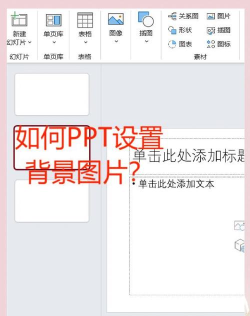
还有一种快捷方式是直接利用设计选项卡。打开PPT后,点击上方设计菜单,在右侧提供的预设模板库中浏览并点击喜欢的样式,系统将自动应用于所有幻灯片。用户也可点击模板右端的倒三角按钮,选择应用于选定幻灯片或全部应用,灵活控制模板覆盖范围。此外,按住Shift键并点击普通视图按钮,也能快速进入母版编辑状态,便于批量修改整体布局与视觉风格。






















