
想知道苹果怎么截图吗,其实很简单,苹果设备截图方法多,今天就来详细说说,无论你是用iPhone,还是用iPad,都能轻松学会,快速保存屏幕精彩瞬间。
1、iPhone截图:基础操作与进阶技巧
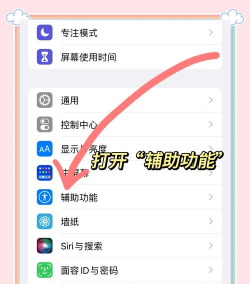
用iPhone截图,最常用方法是按键组合,同时按下侧边按钮,和音量增大按钮,听到咔嚓一声,屏幕闪一下,截图就完成了,截图会暂存在左下角,向左滑动可快速保存,点击还能直接编辑,非常方便。
如果觉得按键麻烦,可以开启辅助触控,也就是小白点,在设置里找到辅助功能,点击触控选项,开启辅助触控,自定义顶层菜单,添加截图功能,以后轻点小白点,就能一键截图了。
还有个隐藏技巧,叫轻点背面截图,同样在辅助功能里,找到触控设置,滑到最底部,选择轻点背面,设置为截图功能,以后轻敲手机背面两下,截图瞬间完成,特别适合大屏手机。
2、iPad截图:适配多种机型与手势
iPad截图方法类似,但略有不同,带主屏幕按钮的iPad,比如老款机型,同时按下顶部按钮,和主屏幕按钮即可,全面屏iPad Pro,则用顶部按钮,加音量增大按钮组合。
iPad还有个独有优势,支持Apple Pencil截图,从屏幕左下角,或右下角向中间滑动,用笔尖轻轻一划,就能截取全屏,还能直接进入标记模式,方便做笔记和批注。
如果你用的是妙控键盘,也有快捷键,同时按下Shift键,和Command键,再加数字3,就能截取全屏,加数字4则可区域截图,效率非常高。

3、Mac截图:功能强大的专业工具
在Mac上截图,功能就更强大了,最快捷的方法是,使用快捷键Command,加Shift,再加数字3,可以截取整个屏幕,加数字4则变成十字光标,可以自由选取区域。
按下快捷键后,光标会变成相机图标,这时可以按空格键,切换为窗口截图模式,移动光标到某个窗口,点击即可单独截取,背景会自动虚化,效果很专业。
Mac还内置了截图工具,按下Command,加Shift,再加数字5,屏幕底部会弹出工具栏,可以选择截取全屏,截取所选部分,或录制屏幕视频,选项非常丰富。
4、截图后的处理与共享
截图完成后,工作还没结束,苹果设备截图后,通常会缩略显示,这时点击缩略图,可以进入编辑界面,你可以裁剪图片,添加文本说明,或者用画笔标记重点。
画图工具也很实用,有钢笔、荧光笔等多种笔触,还能添加形状和签名,调整完毕后,点击完成按钮,可以选择存储到照片,或者保存到文件,甚至直接删除。

想快速分享截图,可以点击分享按钮,通过信息或邮件发送,或者上传到云盘,如果截图内容敏感,记得先处理好,再分享给他人,保护隐私很重要。
苹果截图方法多,从手机到电脑,都有对应技巧,掌握这些方法后,无论是工作记录,还是生活分享,都能轻松应对,快去试试吧。






















