
在使用Excel制作表格的过程中,我们常常需要频繁调用某些功能,例如居中对齐、撤销操作、保存文件等。为了提高工作效率,可以将这些常用功能添加到快速访问工具栏中,实现一键操作。那么,在Excel中该如何自定义并添加快速工具?下面将详细介绍具体步骤。
首先,打开Excel软件后,可以看到界面左上角默认显示的快速访问工具栏,其中包含保存、撤销、恢复等基础功能。若想根据个人需求添加更多命令,只需点击该工具栏右侧的倒三角图标,系统便会弹出一个自定义设置菜单。

在弹出的下拉菜单中,选择最下方的其他命令选项,此时会进入更详细的设置界面。此界面分为左右两个区域:左侧为从下列位置选择命令,列出所有可添加的功能;右侧为自定义快速访问工具栏,显示当前已添加的工具。
接下来,只需在左侧列表中找到所需功能(如居中、打印预览等),点击选中后,再点击中间的添加按钮,即可将其移至右侧的快速工具栏中。如果发现某些已有功能并不常用,也可以在右侧列表中选中该工具,然后点击中间的删除按钮将其移除,从而保持工具栏简洁高效。
完成设置后,返回主界面即可看到更新后的快速访问工具栏,所有自定义添加的功能均已生效,操作更加便捷。
此外,还有一种进入设置的方式:点击左上角的WPS表格或文件按钮,在弹出的菜单底部选择选项功能,同样可以进入Excel选项窗口,并找到快速访问工具栏进行编辑和调整。
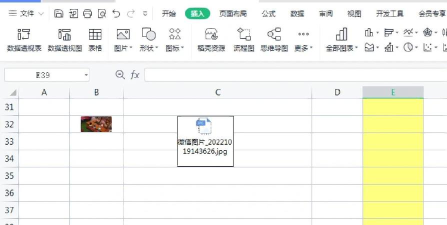
初学Excel时,很多人可能会注意到一些高级功能,比如开发工具选项卡,看到别人使用表单控件、宏等功能时觉得十分专业,但自己却找不到相关入口。其实,开发工具并非额外安装的功能,而是默认处于隐藏状态。只需简单设置,便可轻松启用。
具体操作如下:打开Excel工作表后,点击左上角的程序图标,进入Excel选项菜单。在左侧列表中选择常用选项,在右侧找到在功能区显示‘开发工具’选项卡这一项,并在其前方勾选。确认后点击确定,再次返回主界面时,开发工具选项卡就会出现在功能区中。
此时,用户便可以使用宏、VBA编辑器、表单控件等多种高级功能,满足更复杂的表格设计需求。
值得一提的是,除了内置功能外,Excel还支持通过插件扩展其功能。合理使用插件,能极大提升数据处理效率。对于不熟悉插件安装的用户,也可按照以下步骤操作:
首先,打开Excel,点击左上角图标进入设置;接着选择左侧的选项;在右侧的功能区列表中向下滚动,找到开发工具并勾选;确认设置后返回主界面,点击顶部的选项卡;在其功能组中点击按钮,即可从中选择所需的表单控件或加载项。
通过以上方法,无论是优化常用功能的访问路径,还是开启高级开发工具,亦或是添加实用插件,都能让Excel的使用体验更加流畅与高效。






















