
电脑用户名,是系统的身份标识,有时,我们想改一改,可能是为了更个性化,也可能是当初设置得太随意,那么,如何更改电脑用户名呢,其实,操作并不复杂,但需要注意一些细节,否则可能导致系统异常,今天,我们就来详细聊聊,不同系统下的修改方法。
1、Windows 10/11系统修改用户名
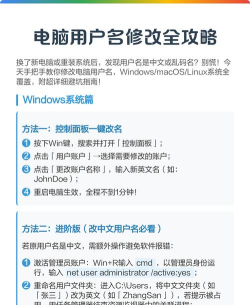
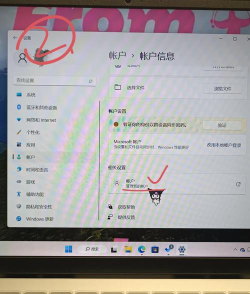
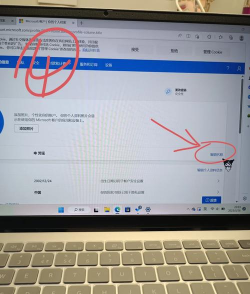
打开“设置”界面,然后,点击“账户”选项,接着,选择“你的信息”,在这里,你会看到当前账户名,点击“管理我的Microsoft账户”,不过,这只会更改在线账户显示名,若要更改本地账户名,需要进入控制面板,打开“用户账户”,然后,选择“更改账户名称”,输入新名称后,点击“更改名称”即可,重启电脑使更改生效。
2、macOS系统修改用户名
在苹果电脑上,操作略有不同,点击苹果菜单,然后,进入“系统偏好设置”,接着,选择“用户与群组”,点击左下角的锁图标,输入密码解锁,然后,在用户列表中选择你的账户,右键点击,选择“高级选项”,在这里,你可以修改“全名”和“账户名”,但请注意,“账户名”与个人文件夹关联,修改需谨慎,确认后,点击“好”保存。
3、修改时需要注意的潜在风险
更改用户名,听起来简单,但存在风险,某些软件路径依赖旧用户名,修改后可能导致软件无法启动,系统权限可能出错,特别是管理员账户,另外,个人文件夹路径若被更改,文件可能无法访问,修改前务必备份重要数据,同时,创建一个新的管理员账户备用,以防万一。
4、更改后遇到问题的解决方法
如果更改后出现问题,别慌张,检查用户文件夹权限,确保新账户有完全控制权,然后,尝试重新关联Microsoft账户,或者,使用命令提示符修复系统文件,如果问题依旧,可以考虑系统还原,回到修改前的状态,当然,最彻底的方法是重置系统,但会删除所有应用和设置,所以,这是最后的选择。
更改电脑用户名,是一个个性化过程,但需要小心操作,按照系统指引,一步步来,通常都能成功,记住,备份是关键,它能帮你避免数据丢失,现在,就去试试吧,给你的电脑一个全新的名字。






















