
制作电子贺卡PPT步骤详解
此处以WPSPPT为例进行演示,其他办公软件操作类似。可从网络下载精美图片作为贺卡背景,并添加文字与音乐即可。

1. 打开PPT界面,点击→,选择喜欢的贺卡形状。
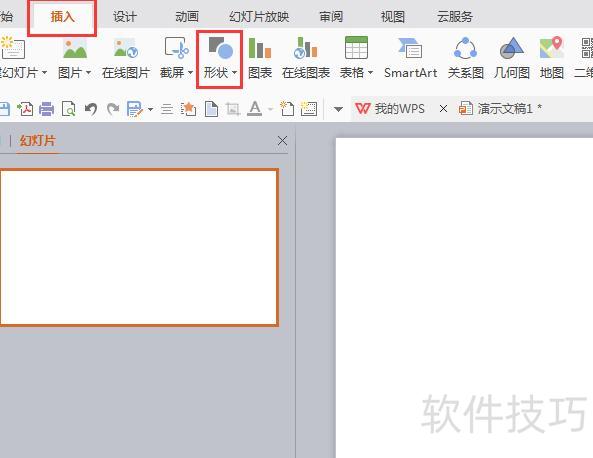
绘制贺卡图形后进行填色,若不擅长配色,可上网搜索参考色彩搭配方案。

在贺卡添加文本框并设置字体样式。
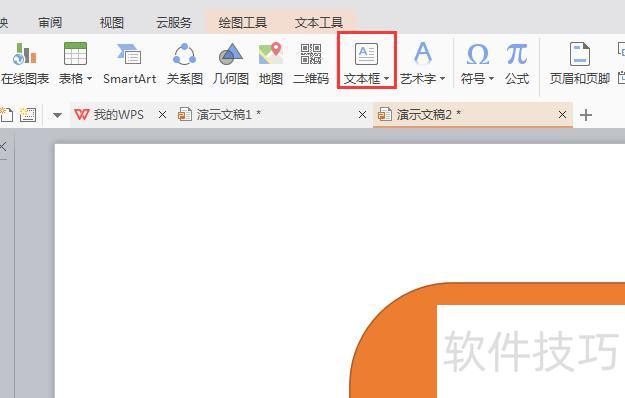
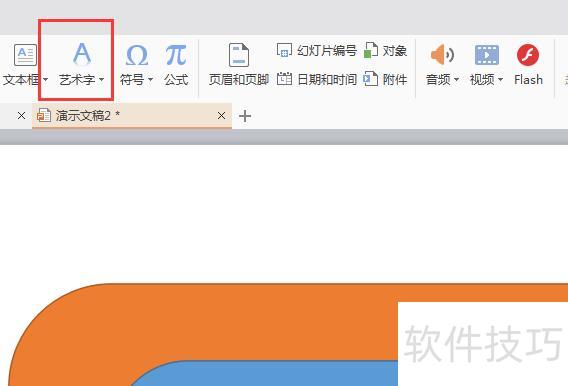
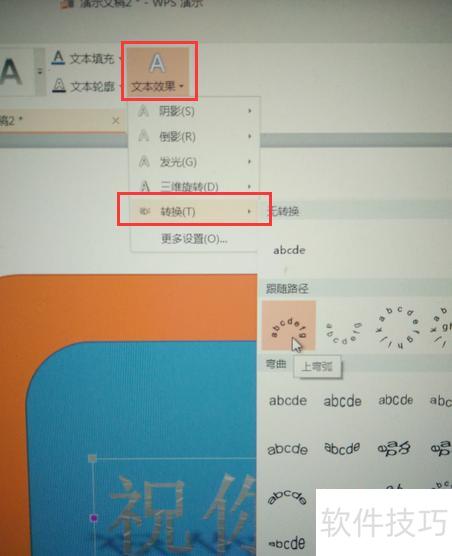
在文本框中设置字体后,点击插入选择艺术字,并挑选喜欢的艺术字体。
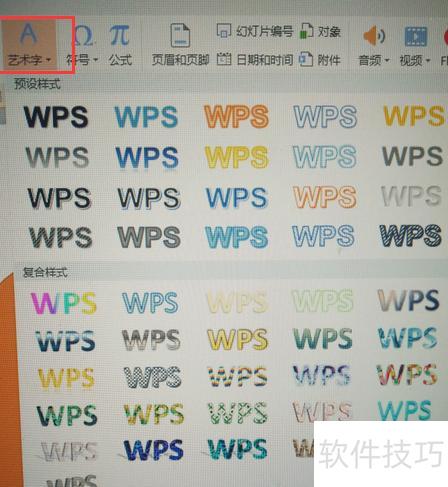
选定字体后,在中挑选合适风格,可自行尝试调整。
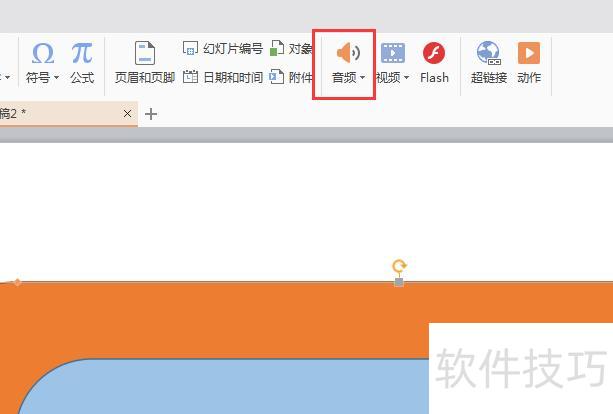
调整字体及风格后插入音乐,效果更佳。
将文字与对应的牌卡组合在一起,为两者设置相同的伸展动画效果,方向选择跨越。在动画顺序中,将两个对象的播放方式设为与上一动画同时,实现同步展现。接着,点击自选图形按钮旁的下拉箭头,在基本图形类别中找到折角形,将其插入到幻灯片中,并绘制出类似书页的形状,宽度建议控制在页面宽度的一半以内。按住键盘上的Ctrl键,拖动该图形进行复制,将副本放置在原图形左侧并排列整齐。随后,点击绘图工具栏旁边的下拉菜单,选择旋转或翻转中的水平翻转命令,使左侧图形方向对称。选中右侧的折角形图形,双击打开格式设置面板,进入颜色和线条选项,点击填充颜色下拉箭头,选择填充效果中的图片项,浏览并选取所需图像文件,完成插入后点击确定即可将图片作为图形填充内容。
方法/步骤
1/6
新建空白PPT,右键选择设置背景,点击填充选项中的图案填充10%,前景色设为黄色,背景色设为红色,即可完成贺卡背景的制作。
2/6
插入艺术字,设为叶根友毛笔行书2.0版,黄色,字号96,内容为2016。
3/6
插入艺术字,设置为蓝色、字号96,选用叶根友毛笔行书2.0字体,输入新年快乐,添加倒影效果。
4/6
2016年是猴年,可在网上选取一张Q版小猴子图片,去除背景并设为透明,插入PPT后复制一份,再将其中一张水平翻转。
5/6
在四角添加小星星,前景设为黄色,背景为绿色,填充同背景色,并应用发光效果。
6/6
一张新年电子贺卡已制作完成,大家可按喜好发挥创意,亲手设计专属贺卡。
方法/步骤
1/4
在新建幻灯片中右键点击,选择设置背景格式,然后选图片或纹理填充,通过插入图片来自文件导入已准备好的图片即可完成背景设置。
2/4
在菜单栏中选择插入→形状→矩形,将矩形铺满幻灯片,填充白色并设置透明度为2%至5%,边框设为无。
3/4
第三步,通过PPT插件iSlide的搜索墨迹并插入图形,选中后进入设置背景格式,选择图片或纹理填充,点击插入图片来自文件,导入之前相同的图片即可完成操作。
4/4
最后添加文字,调整版式,一张新年贺卡便大功告成!
注意事项
添加文本内容时,选用合适的字体尤为关键。
组合中的墨迹,可创造多样风格。






















