
想截取整个网页,却总被屏幕限制,单张截图无法满足需求,别担心,滚动截长图功能,能帮你轻松搞定,无论是长篇文章,还是复杂表格,都能完整捕获,一键保存,操作其实很简单,掌握几个技巧,就能成为截图高手。
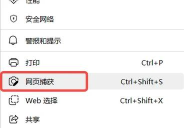
1、了解滚动截图原理滚动截图,顾名思义,就是自动滚动页面,然后连续截图,最后拼接成一张长图,这就像拍全景照片,把多张画面,无缝连接在一起,电脑本身,大多没有内置此功能,所以,我们需要借助工具,这些工具,会模拟鼠标滚动,自动捕获滚动区域,最终生成一张,超长的完整图片,特别适合保存,网页内容或长文档。
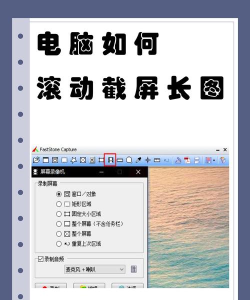
2、选择合适工具软件你需要一款,支持滚动截图的软件,Windows系统,可以试试“PicPick”或“FastStone Capture”,它们功能强大,操作直观,Mac用户,则可以使用系统自带的“预览”程序,结合快捷键,也能实现类似效果,浏览器扩展,也是好选择,比如“FireShot”或“GoFullPage”,安装后直接使用,非常方便,选择时,注意软件是否免费,以及输出图片的质量。
3、掌握具体操作步骤选好工具后,开始实际操作,以常用软件为例,打开目标网页,启动截图工具,选择“滚动窗口”模式,然后,点击要截图的区域,软件会自动开始滚动,期间无需手动干预,滚动停止后,软件会处理图片,自动完成拼接,保存图片即可,格式通常为PNG或JPG,记得检查,图片是否完整清晰,如果有问题,可以调整滚动速度,重新截取一次。
4、处理常见问题与技巧有时,滚动截图会失败,页面元素加载太慢,可能导致截图不全,解决方法是,等待页面完全加载,再开始截图,动态内容如视频,可能造成画面错乱,截图前,最好暂停播放,如果网页有浮动工具栏,可能会遮挡内容,可以暂时隐藏它们,另外,截图文件太大,会影响查看和分享,可以使用软件,压缩图片质量,或者,分割成多个文件,方便后续使用。
电脑滚动截长图,并不复杂,关键在于,选对工具,理解原理,然后多练习几次,很快就能上手,无论是工作存档,还是资料收集,这个功能,都能大大提高效率,赶紧试试吧,你会发现,捕获完整信息,原来如此轻松。






















