
嘿,你是不是也常遇到,想保存屏幕上的内容,却不知道从何下手,其实,截图这个操作,说简单也简单,说复杂也复杂,今天,我们就来聊聊,怎么截图,让你轻松成为截图达人。
1、基础操作:一键搞定全屏与区域
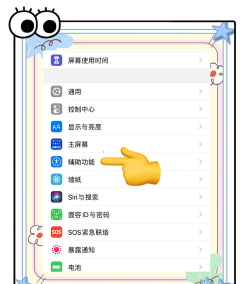
最常用的截图方式,莫过于快捷键,在Windows电脑上,按下“PrtSc”键,就能截取整个屏幕,然后,打开画图或Word,粘贴即可,如果想截取当前活动窗口,就按“Alt + PrtSc”,这样更精准。
对于Mac用户,操作也很类似,按下“Shift + Command + 3”,就能截取全屏,图片会自动保存到桌面,非常方便,如果只想截取一部分,就用“Shift + Command + 4”,光标会变成十字线,拖动选择区域就行。
当然,很多聊天软件,也自带截图功能,比如微信和QQ,按下“Alt + A”,就能自由框选,还能添加标注,然后,直接发送给好友,或者保存到本地,一气呵成。
2、进阶技巧:滚动截图与延时截图
有时候,网页或文档很长,一屏截不完,这时候,就需要滚动截图,很多浏览器插件,或者专门的软件,都能实现这个功能,比如,在Edge浏览器里,使用“网页捕获”工具,选择“捕获整页”,就能自动滚动并拼接。
手机上也有类似功能,比如小米手机的“长截图”,开启后,屏幕会自动向下滚动,直到你点击停止,然后,生成一张完整的长图,非常实用,用于保存长文章或聊天记录。
延时截图也很有用,当你需要准备一下画面时,比如打开某个菜单,就可以设置延时,在Windows的“截图工具”里,点击“新建”,然后选择“延迟”,有3秒或10秒可选,给你充足的时间准备。
3、工具推荐:让截图更高效专业
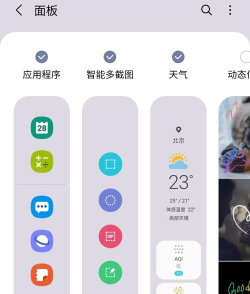
除了系统自带功能,第三方工具更强大,比如Snipaste,它支持贴图功能,截图后可以固定在屏幕最上层,方便对照参考,还有丰富的标注工具,箭头、文字、马赛克,一应俱全。
另一个神器是ShareX,它是开源免费的,功能极其全面,不仅可以截图,还能录屏,以及自动上传到图床,并生成链接,大大提升了工作效率,特别适合经常需要分享的人。
手机上,我推荐“滚动截屏”和“Picsew”,前者专门处理长截图,拼接自然无痕迹,后者则是图片拼接大师,能把多张截图,横向或纵向拼接起来,制作教程或对比图时,非常好用。
4、应用场景:截图用得好,沟通没烦恼
截图最大的用处,就是保存信息,比如,网上看到的好文章,或者重要的通知,截个图存下来,以防网页失效,或者,购物时对比价格,截图后放在一起,一目了然。
在工作沟通中,截图更是必不可少,向同事说明软件问题,直接截图圈出错误位置,比文字描述直观得多,或者,记录下复杂的操作步骤,做成图文教程,方便新人学习。
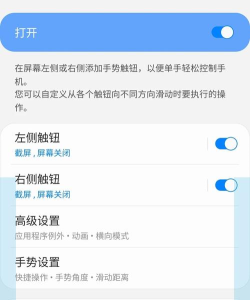
甚至,在生活中也能用到,比如,截下地图路线发给朋友,或者,保存有趣的聊天记录,当然,要注意保护隐私,给个人信息打上马赛克,再分享出去。
截图是一项基础技能,掌握它,能让你的数字生活更便捷,从简单的全屏捕获,到复杂的长截图处理,都有对应的办法,多尝试几种工具,找到最适合你的那种,然后,尽情捕捉和分享,屏幕上的每一个精彩瞬间吧。






















