
办公室里只有一台打印机,大家却都要用,每次打印文件都得跑来跑去,是不是很麻烦?其实,设置打印机共享就能解决这个问题,让多台电脑都能直接打印,工作起来方便多了。今天,我们就来详细说说,打印机共享到底该怎么设置。
1、准备工作要做好,检查网络和设备
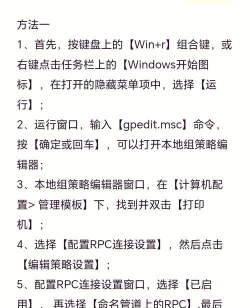
在开始设置之前,有几件事必须先确认好。确保所有电脑都在同一个局域网里,比如连接同一个Wi-Fi,或者通过同一个路由器上网。这是共享的基础,否则电脑之间无法互相找到。接着,检查那台要被共享的打印机,它必须已经正确连接并安装在一台电脑上,而且能正常打印。这台电脑我们通常称为“主机”。记下主机的计算机名,这在后续步骤里会用到。做好这些准备,设置过程就会顺利很多。
2、主机设置是关键,开启共享权限
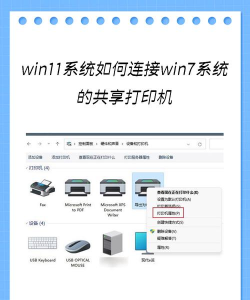
现在,我们来到作为主机的那台电脑。打开“控制面板”,找到“设备和打印机”选项。在列表里,找到你要共享的那台打印机,用鼠标右键点击它。在弹出的菜单中,选择“打印机属性”,然后切换到“共享”这个选项卡。在这里,你会看到一个“共享这台打印机”的复选框,勾选它。你还可以在下面给共享打印机起个名字,方便其他电脑识别,比如“办公室公用打印机”。设置完成后,点击“应用”再点“确定”。这样,主机的共享设置就完成了。
3、客户机如何添加,找到并连接共享打印机
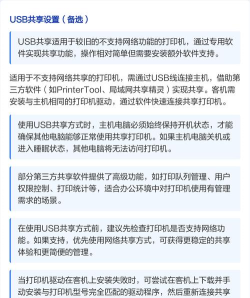
接下来,轮到其他需要使用打印机的电脑了,这些我们称为“客户机”。在客户机上,同样打开“控制面板”里的“设备和打印机”。点击页面上方的“添加打印机”。系统会开始搜索可用的打印机。如果网络设置正确,通常能自动搜索到刚才共享的打印机。如果没搜到,可以选择“我需要的打印机不在列表中”。然后,通过浏览网络的方式,找到主机电脑的名字,双击进去,就能看到共享的打印机了。选中它,点击“下一步”,按照提示安装驱动程序。安装成功后,就可以像使用本地打印机一样使用它了。
4、常见问题与解决,确保共享稳定好用
设置过程中,有时会遇到一些小问题。比如,客户机找不到共享的打印机。这可能是因为网络发现功能没打开。可以在网络设置中,确保“网络发现”和“文件和打印机共享”是启用状态。还有,Windows防火墙可能会阻止连接。这时,需要检查防火墙设置,确保允许“文件和打印机共享”通过。另外,如果提示需要驱动程序,而自动安装失败,可以尝试从打印机官网下载对应型号的驱动,手动安装一下。记住主机的电脑不能关机或休眠,否则客户机就无法打印了。
总的来说,设置打印机共享并不复杂。只要按照步骤,先准备好网络,再设置好主机,最后在客户机上添加,一般都能成功。一旦设置好,办公室里所有人都能方便地打印,再也不用排队或者用U盘拷贝文件了。这不仅能节省时间,还能大大提高团队的工作效率。如果你还没试过,不妨现在就动手设置一下吧。






















