
截屏,这个操作,看似简单,但你知道吗,不同设备,方法各异,有时候,关键时刻,却怎么也截不下来,别急,今天,我们就来聊聊,怎么截屏,无论你用的是手机,还是电脑,都能找到,最适合你的方法。
1、手机截屏,其实很简单

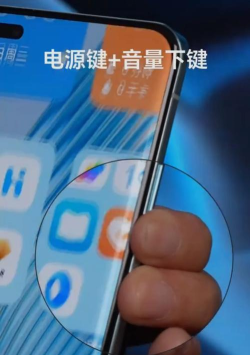
手机截屏,最常用,安卓手机,通常同时按住,电源键和音量减键,听到咔嚓声,就成功了,苹果手机呢,同时按住,侧边按钮和音量加键,同样,屏幕一闪,截图完成。
有些手机,还支持手势截屏,比如,三指下滑,或者,指关节敲击,非常方便,另外,下拉通知栏,也有截图按钮,一键搞定,所以,方法很多,选你顺手的就行。
2、电脑截屏,功能更强大
电脑截屏,花样更多,Windows系统,按PrtSc键,可以截取,整个屏幕,然后,粘贴到画图工具里,就能保存,如果,只想截当前窗口,就按Alt加PrtSc,这样,更精准。
当然,还有更厉害的,Win加Shift加S,可以启动,截图工具栏,自由选择,矩形区域,或者,任意形状,截图后,直接编辑,非常高效,Mac电脑呢,按Shift加Command加3,截全屏,按Shift加Command加4,可以自选区域。

3、长截图和滚动截图,你会吗
有时候,网页很长,一屏截不完,这时候,就需要长截图,很多手机,自带这个功能,截图后,点击预览图,选择“长截图”,然后,屏幕会自动滚动,直到你停止,这样,就能截取,完整页面了。
电脑上,可以借助,浏览器插件,或者,专门的截图软件,它们通常,支持滚动捕捉,一键就能,截取整个网页,非常省事,所以,遇到长内容,别傻傻地,一屏一屏截了。
4、截图后的编辑与分享
截图之后,往往需要,简单处理,比如,画个圈,标个箭头,或者,打上马赛克,手机截图后,通常可以直接,点击预览编辑,功能很全,电脑上呢,可以用系统自带的,画图工具,或者,更专业的软件。
编辑好了,怎么分享,很简单,在手机上,直接通过,微信或QQ发送,在电脑上,可以保存后,拖到聊天窗口,或者,上传到云盘,生成链接,分享渠道,非常多,非常便捷。
掌握了这些方法,无论何时何地,你都能轻松,截取想要的画面,快去试试吧。






















