
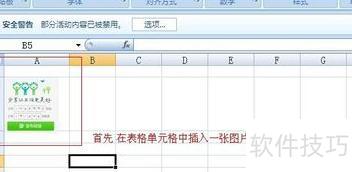
先在表格单元格内插入一张与单元格大小相匹配的图片。
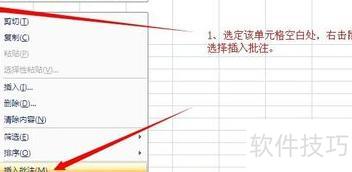
在图片所在单元格的空白处右键,选择插入批注。
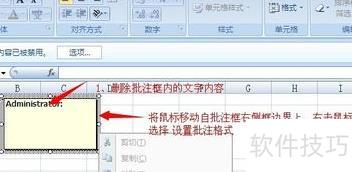
删除批注框内文字,鼠标移至右侧边框,右键点击并选择设置批注格式。
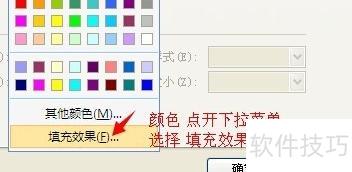
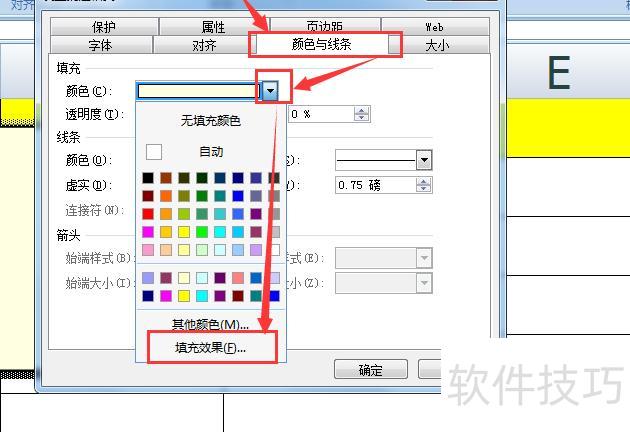
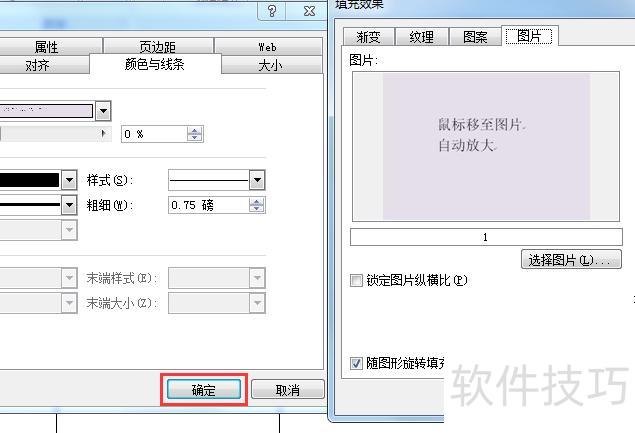
在批注格式设置中,点击颜色与线条,从颜色下拉菜单选择填充效果。
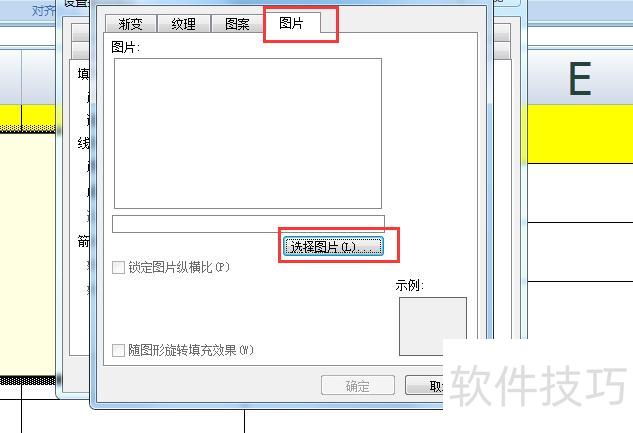
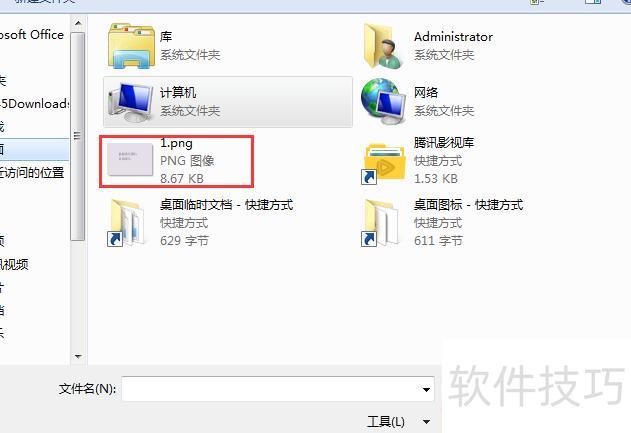
打开填充效果窗口,选择图片选项,浏览并选取本地图片文件。
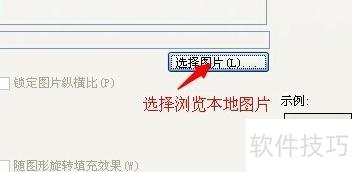
选中图片,点击插入,连续两次点击确定即可完成操作。
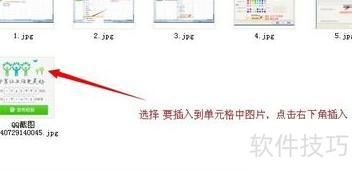
插入图片后,可通过拖动批注框调整图片显示大小,无需反复操作,查看更加便捷。

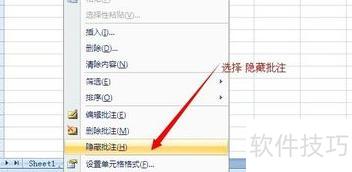
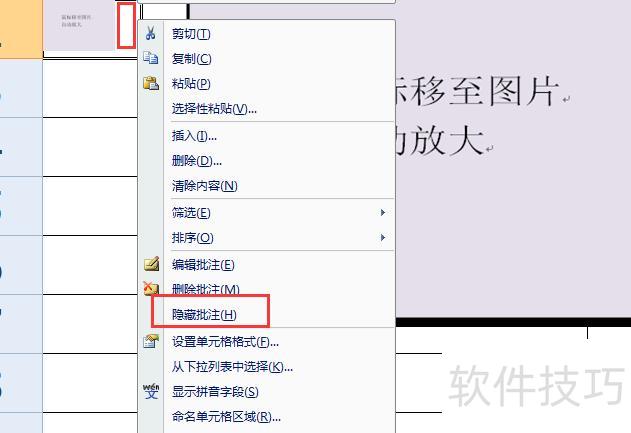
有时插入图片批注后,图片会始终显示在表格上无法隐藏。此时只需选中对应单元格,右键点击,选择隐藏批注即可将其隐藏。
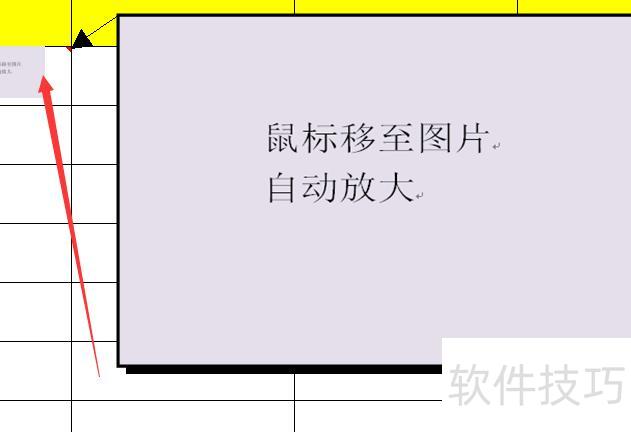
将鼠标悬停在单元格上可显示大图,方法是添加批注,具体步骤如下:
所需材料:Excel 2007 示例文件。
右键点击图片单元格空白处,选择插入批注即可。
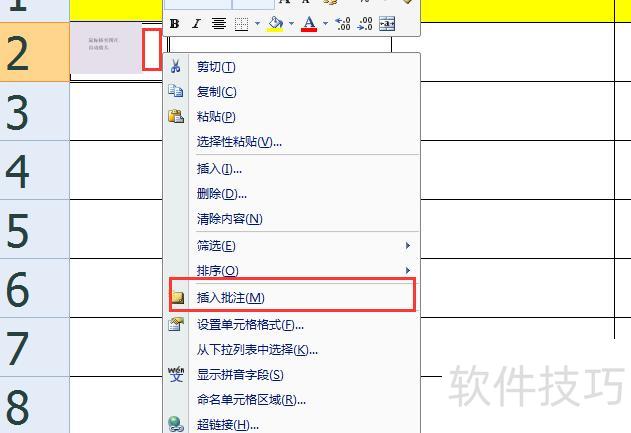
删除批注中的文字,右键点击批注框边缘,选择设置批注格式。
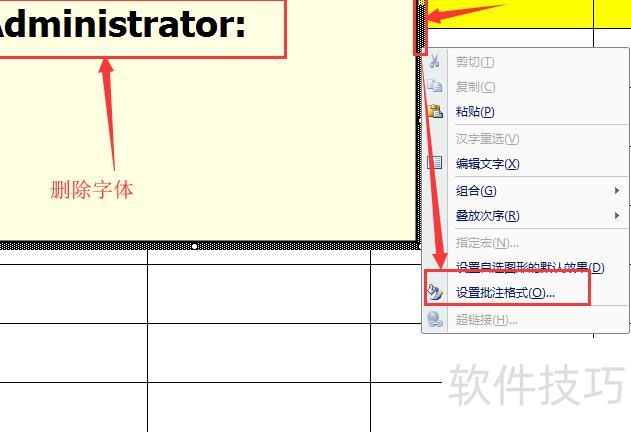
选择颜色与线条,点击颜色右侧箭头,在弹出菜单中选取填充效果。
四、在填充效果中选图片,然后点击选择图片按钮。
五、选中单元格中的原图片,点击打开按钮。
六、依次点击填充效果和批注格式窗口中的确定按钮完成设置。
七、右键点击图片单元格空白处,选择弹出菜单中的隐藏批注选项。
八、鼠标移至该单元格,大图批注将自动弹出。
Excel中批量调整图片大小的快捷方法如下:
操作环境:机械革命S3Pro笔记本,Windows 10系统,Excel 2026版本2026。
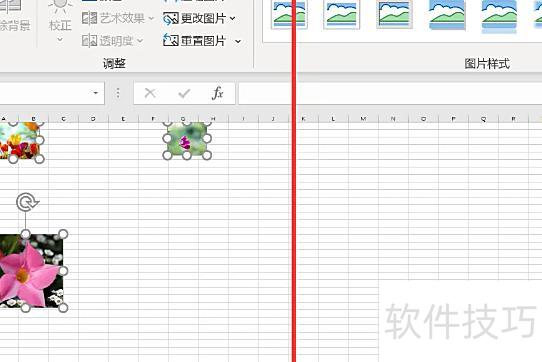
在Excel中按ALT+A可全选已插入的所有图片。
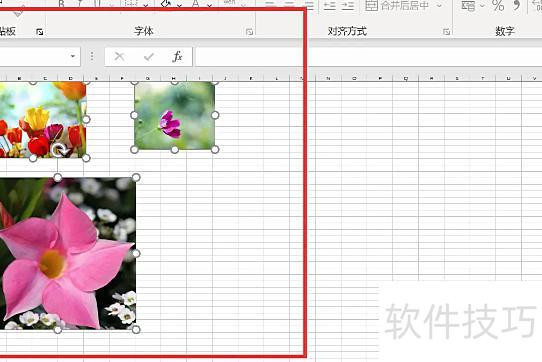
点击图片任意角落的圆圈,向外拖动鼠标,即可统一放大所有图片。
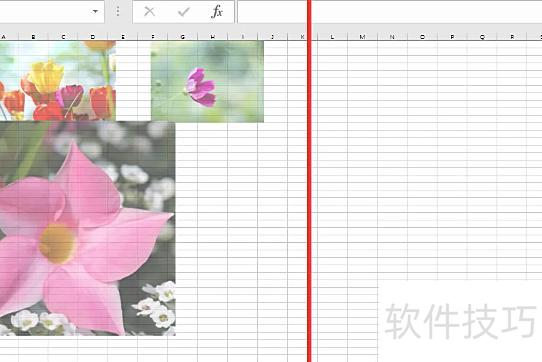
点击图片四角的小圆圈,向内拖动鼠标,可统一缩小所有图片。
Microsoft Excel具备强大数据处理与图表分析功能。
Microsoft Excel 是微软公司为 Windows 和苹果 Macintosh 系统开发的一款电子表格软件。凭借简洁直观的操作界面、强大的计算能力与高效的图表制作功能,结合成功的市场推广策略,Excel 已成为全球最受欢迎的个人电脑数据处理工具,广泛应用于财务、统计、管理等多个领域,深受用户青睐。
自1997年起,Excel便引入了Visual Basic for Applications(VBA),构建起功能完备的编程环境。借助VBA与宏功能,用户可将重复性操作实现自动化处理,大幅提升工作效率。同时,VBA还支持设计自定义窗体,用于便捷地收集和输入用户数据,增强了程序的交互性与实用性。






















