
你是不是经常忘记关电脑,或者,想睡觉时听歌,但又怕手机耗电,其实,定时关机功能,就能帮你解决,今天,就让我来教你,怎么轻松设置定时关机,无论是电脑,还是手机,都能搞定。
1、Windows电脑定时关机设置
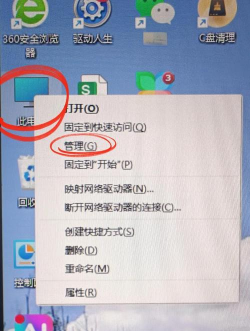
我们来说说电脑,特别是Windows系统,方法其实很简单,你只需要,按下键盘上的,Win+R组合键,这时,会弹出运行窗口,然后,在输入框里,键入“shutdown -s -t 3600”,接着,点击确定就可以了,这里的3600,代表3600秒,也就是一小时,当然,你可以修改这个数字,比如1800是半小时,7200是两小时,设置成功后,系统会提示你,电脑将在多久后关机,如果你中途反悔了,想取消关机,也很容易,同样打开运行窗口,输入“shutdown -a”,然后确定,这样,定时关机就取消了,是不是很方便。
2、Mac电脑定时关机设置
接下来,看看苹果Mac电脑,它的设置方法,和Windows不太一样,但同样直观,你先点击屏幕左上角,那个苹果图标,然后,在下拉菜单中,选择“系统偏好设置”,接着,找到并点击“节能”,在打开的窗口右下角,你会看到一个“定时”按钮,点开它,然后,勾选“启动或唤醒”复选框,在右侧的下拉菜单中,选择“关机”,设置你想要的关机时间,比如晚上12点,设置完成后,点击“好”保存,这样,你的Mac就会,在指定时间自动关机了。
3、安卓手机定时关机设置

现在,我们来看看手机,安卓手机的设置,因品牌不同略有差异,但大体思路一致,通常,你需要先打开手机的“设置”,然后,找到“辅助功能”或“更多设置”,接着,在里面寻找“定时开关机”选项,比如在小米手机上,你可以在“省电与电池”里,找到“定时开关机”,点进去后,分别设置开机时间,和关机时间,开启这个功能,最后保存即可,如果你的手机没有,这个直接选项,也别担心,可以试试,在应用商店搜索“定时关机”,下载第三方应用来实现。
4、iPhone定时关机设置

是苹果iPhone用户,很遗憾,iOS系统没有,内置的定时关机功能,但是,我们可以利用“快捷指令”,这个强大工具来实现,打开“快捷指令”App,点击底部的“自动化”,然后,选择“创建个人自动化”,接着,找到“特定时间”并点击,设置你希望关机的时间点,下一步,点击“添加操作”,在搜索框输入“运行脚本”,选择它并点击“脚本”,在文本框输入“关机”,点击下一步,并关闭“运行前询问”,这样,到了设定时间,手机就会自动执行,这个关机指令了,虽然步骤稍多,但一劳永逸。
定时关机是个,非常实用的小功能,它能帮你节省电量,也能保护设备寿命,无论你使用什么设备,现在都应该知道,如何设置它了,赶紧动手试试吧,让你的设备更听话。






















