
你是不是经常觉得,屏幕太小了,不够用,想同时看两个窗口,来回切换,实在太麻烦,其实,分屏功能,就能解决这个问题,它能让你,一边查资料,一边写文档,或者,一边看视频,一边聊天,效率翻倍,今天,我们就来聊聊,如何轻松实现分屏。
1、分屏是什么,为什么你需要它
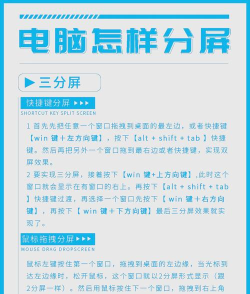
简单来说,分屏就是,把一个屏幕,分成几个区域,每个区域,运行一个应用,这样,你就能同时,处理多个任务,不用再频繁切换,比如,上班族可以,左边开表格,右边开聊天软件,学生党可以,左边看网课,右边记笔记,这大大节省了,你的宝贵时间。
2、电脑上如何分屏,Windows和Mac方法不同
在Windows电脑上,方法很简单,打开你想分屏的,两个窗口,然后,用鼠标拖动,一个窗口到,屏幕的左侧边缘,当出现透明边框时,松开鼠标,这个窗口,就会占据左半边,接着,在右侧区域,选择另一个窗口,点击它,就能完成分屏,你还可以,拖动中间的分隔线,调整两边大小。
对于Mac用户,操作也很便捷,将鼠标指针,移到窗口左上角,的绿色全屏按钮上,但别急着点,稍等片刻,会出现菜单,选择“将窗口拼贴到”,屏幕左侧或右侧,然后,在另一侧,选择另一个应用,同样,分隔线可以,自由拖动调整。

3、手机上如何分屏,安卓和iOS各有妙招
安卓手机的分屏,通常更灵活,大多数机型,可以这样操作,先打开一个应用,然后,从屏幕底部,向上滑动并停顿,进入多任务界面,接着,长按你想分屏的,应用图标,选择“分屏”选项,再点击另一个应用,就能上下分屏显示了,不过,不同品牌手机,操作可能略有差异。
苹果的iPhone,在iOS系统上,本身不支持,传统的应用分屏,但是,你可以利用,“画中画”功能,比如在看视频时,将视频缩小成,一个浮动窗口,然后,你就能在,主屏幕上操作,其他应用了,这在一定程度上,也实现了多任务。
4、分屏使用小技巧与注意事项
分屏虽好,但也要注意,合理使用,不是所有应用,都支持分屏,有些应用会,强制全屏显示,分屏会占用,更多系统资源,如果电脑或手机,本身配置较低,可能会感觉卡顿,这时,建议关闭一些,不必要的后台程序。
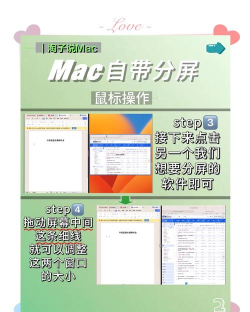
另外,你可以根据,当前的任务重点,调整分屏区域的大小,比如,写文档时,让文档窗口占,三分之二的屏幕,参考资料窗口,只占三分之一,这样,主次更分明,最后记得,用完分屏后,及时关闭,恢复单窗口模式,以释放资源。
掌握了这些方法,你就能轻松,驾驭分屏功能了,无论是工作学习,还是娱乐生活,都能更加得心应手,快去试试吧,让你的设备,发挥更大潜力。






















