许多人在制作Excel表格时,常需添加内框虚线。其实可通过设置将虚线加粗或更换颜色,操作简便。本文将详细介绍如何在Excel中添加表格内框虚线,步骤清晰易懂,适合各类用户学习掌握,建议大家抽时间了解并实践这一实用技巧,提升表格美观度与专业性。
Excel如何设置单元格内虚线边框
首先打开需添加内外边框的Excel表格,图中为无数据的示例,实际可为含大量数据的表格。
选中含数据的表格,右键点击选择单元格格式并打开。
接着在新菜单里选中边框选项。
先选中内边框,点击两次纵横线,完成表格内线设置。
无论顺序,先设外边框,点击外边框后,依次点击上下左右四个方向。
点击确定后,表格自动生成,外边框为实线,内边框为虚线。
最后可根据需要对线条进行加粗或颜色处理。
首先打开电脑中的Excel软件。
选中需要添加边框的区域。
点击工具栏边框按钮的下拉箭头,选择弹出菜单中的所有边框选项。
这样就成功添加了边框线。
以上就是Excel如何添加表格内框虚线及详细设置边框的完整教程。
打开Excel,点击左上角文件菜单,选择底部的选项。在弹出的窗口中进入快速访问工具栏,添加照相机功能。返回表格,选中需要处理的数据区域,点击新增的照相机图标,所选区域将变为虚线框。按住鼠标左键拖动虚线框至目标位置,即可生成图片格式的内容,最后将其另存为图片文件即可完成操作。
工具/原料:
Office 2016家庭版
Windows 10电脑系统
hp笔记本
打开Excel,点击左上角文件选项。
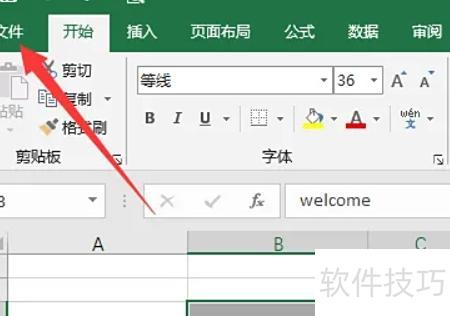
点击侧边栏底部的选项。

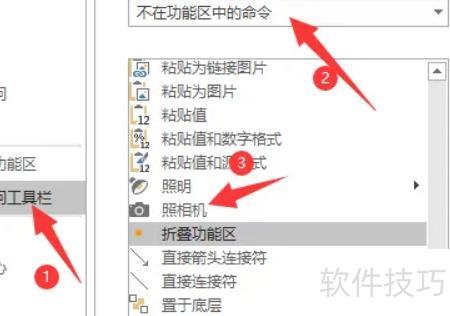
进入Excel选项,选择快速访问工具栏,找到照相机命令并添加,最后点击确定完成设置。
返回Excel,选中目标数据,点击工具栏中的照相机图标即可。
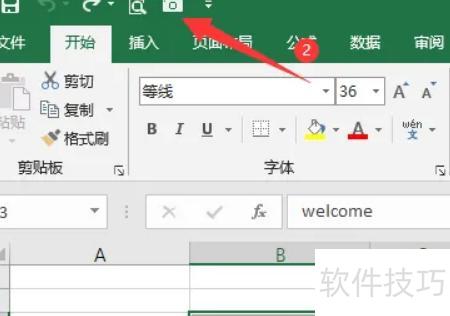
选中区域显示虚线轮廓。
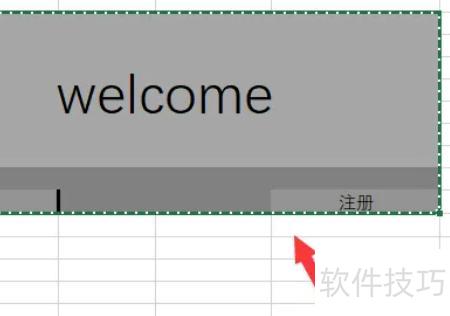
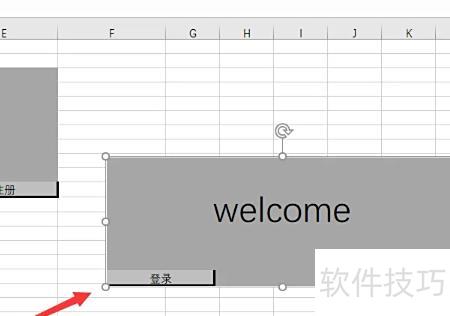
用鼠标左键拖动虚线框选区域,生成图片并保存即可。