
通常可在工具栏的公式选项中选择实现自动计算,数值修改后结果也会同步更新。若操作有误,可关闭当前表格,新建一个表格重新输入数据并使用自动求和功能。
自动重新求和方法
通常只需在求和数据上右键,将单元格格式设为数值即可解决。
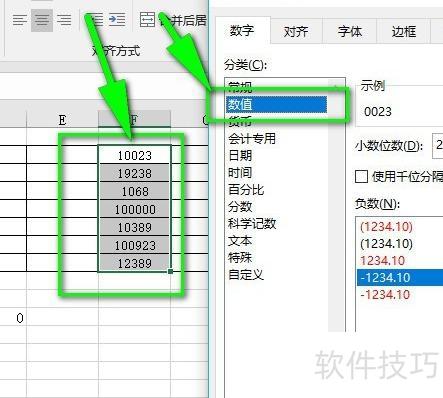
设置数值后结果仍为零的问题。
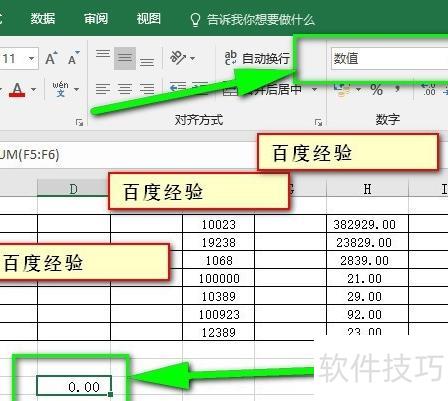
当表格数据无法求和时,可能是含有隐藏字符串,可用LEN函数检测各单元格数据长度,以排查问题所在。
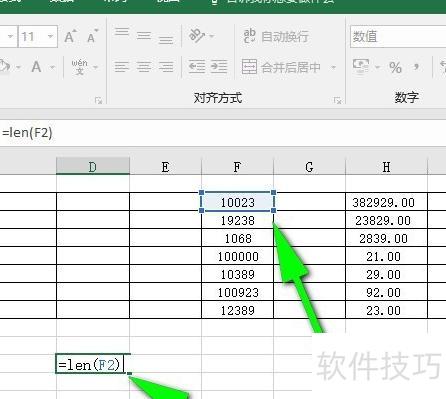
所示,len函数检测结果显示表格包含6个字符而非5个,多余的隐藏字符可能位于数据的开头或结尾。
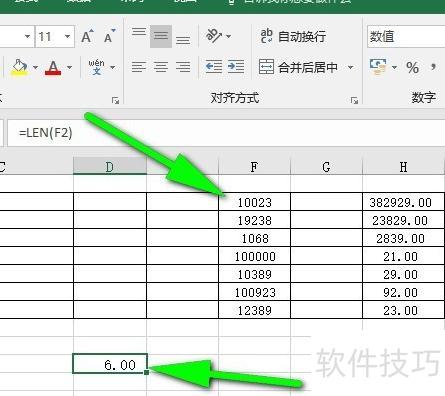
可用replace函数检测字符位置,例如将F2单元格首个字符替换为斜杠,按回车后若数据前出现斜杠,表明存在隐藏字符位于前方。
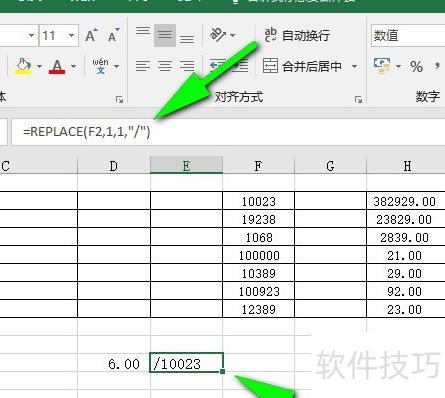
随后选中相同数量的单元格区域,即可批量转换数据。
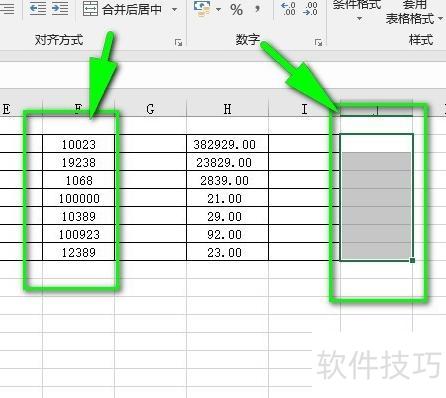
7. 在编辑栏输入replace公式,按Ctrl+回车即可批量应用。
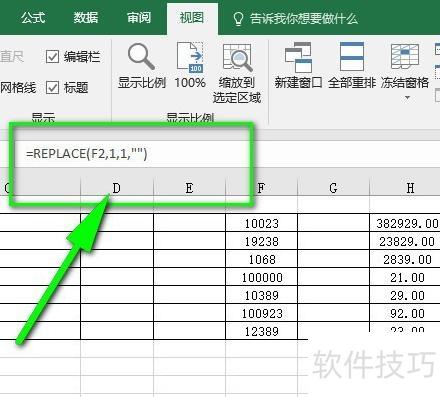
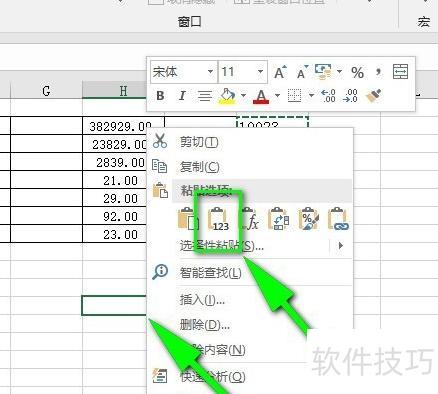
将批量转换后的数据按Ctrl+C复制一份。
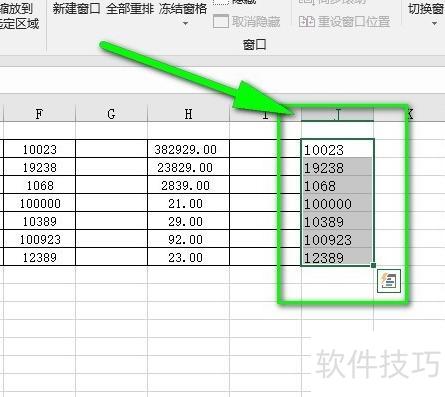
选中目标列,右键单击,选择123格式粘贴即可完成操作。
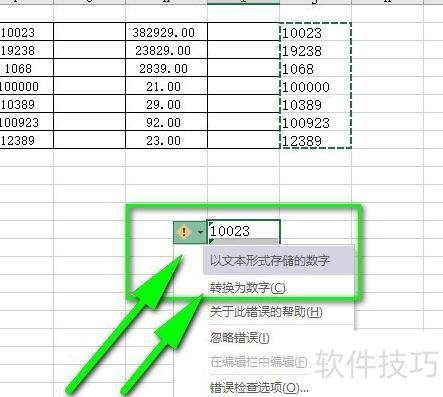
将粘贴后的数据转换为数字格式,即可进行求和运算。
提供自动求和、加法公式等方法,具体步骤如下:
使用华为MateBook 14s,运行Windows 10系统,配合Excel版本14931.20132进行操作。
1、点击公式
在Excel中,点击顶部公式标签,即可进入公式功能区域。
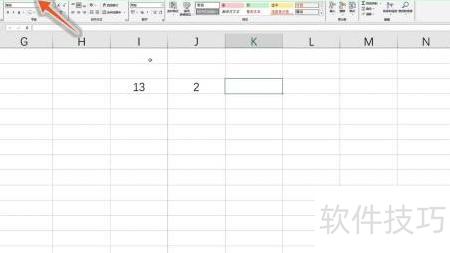
2、点击自动求和
在公式功能区点击自动求和按钮以应用该函数。
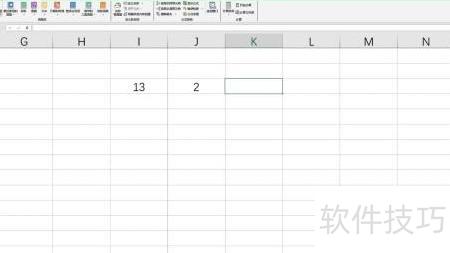
3、按下回车键
输入公式后,用鼠标框选要求和的数据区域,按回车键即可自动得出总和。
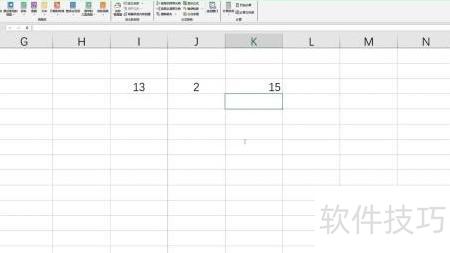
方法2
1、输入等于符号
在Excel空白单元格输入等号,再点击含数字的单元格即可引用其值。
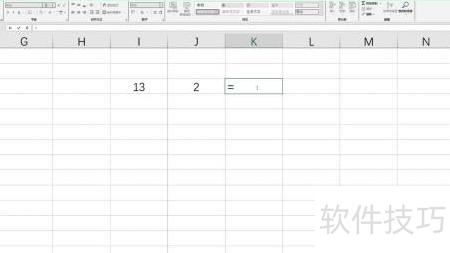
2、输入加号
选中单元格后输入加号,再点击另一个含数字的单元格。
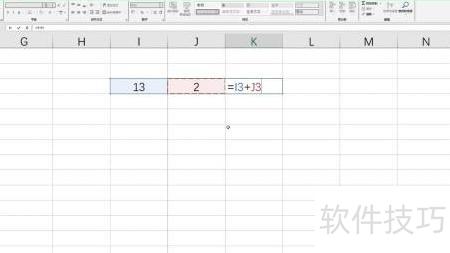
3、按下回车键
选完内容后按回车键,系统将自动求和。
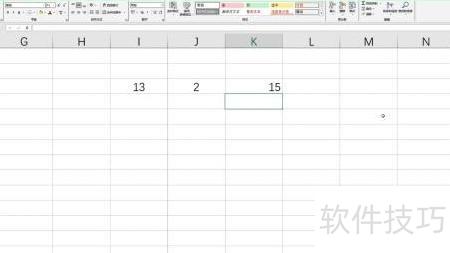
自动求和完成后,若前面单元格数据有误,可直接修改,系统将自动更新求和结果。
打开需操作的Excel表格,选中要求和的一列数据,按下键盘上的Alt+=键,即可自动计算出总和,随后向下拖动填充柄,完成其余单元格的求和操作。
重新自动求和的方法:通常可右键点击求和数据,将单元格格式设为数值来解决。若设置后结果仍为0,则表明数据中可能存在隐藏的文本字符,导致无法正常求和。
在Windows版Excel 2016中打开一个表格,输入一组示例数字。选中需要求和的单元格区域,点击顶部公式选项卡中的自动求和按钮,或使用快捷键Alt+=,系统将自动计算并显示结果。
5、WinWPS Office 10。方法一:打开表格,在求和结果首行输入=,键入A2+B2后点击完成。将鼠标移至该单元格右下角,按图示操作,再向下拖动,即可自动计算各行数值之和。
操作步骤:打开目标EXCEL表格,选中需计算总和的单元格,进入开始选项卡,点击自动求和按钮,框选要求和的数据区域,最后按下Enter键完成求和操作。






















