
Excel打印设置中调整缩放以铺满页面
默认Excel打印使用A4纸,若内容过多需缩至一页,字体将变小影响阅读。为保证清晰可读,可调整设置使表格铺满整页打印,避免文字过小,提升打印效果和阅读体验。
2. 操作步骤
第一步:进入页面布局选项
打开需打印的Excel工作表,点击页面布局选项卡,即可进行打印设置操作。
第二步:选适应一页选项
点击页面布局选项卡后,其中会显示多种Excel打印设置。选择适应一页功能,可自动调整内容大小,使其适合单页打印并铺满整个纸张。
第三步:调节缩放设置
选择适应一页后,Excel将自动调整打印设置以铺满页面,您还可通过修改缩放选项进一步优化布局效果。
处理打印设置相关细节问题
设置适应一页后,Excel打印内容虽铺满页面,但可能因间距过大造成纸张浪费。可通过页面布局选项卡调整页面边距及横向、竖向缩放比例,优化内容排版,减小空白区域,使表格更紧凑,提升打印效果与纸张利用率。
4. 结论
在Excel打印设置中,选择适应一页可让表格自动铺满整个页面,既提升可读性,又节省纸张,降低打印成本,操作简便高效。
打开Excel 2016文档,点击左上角文件菜单开始编辑。
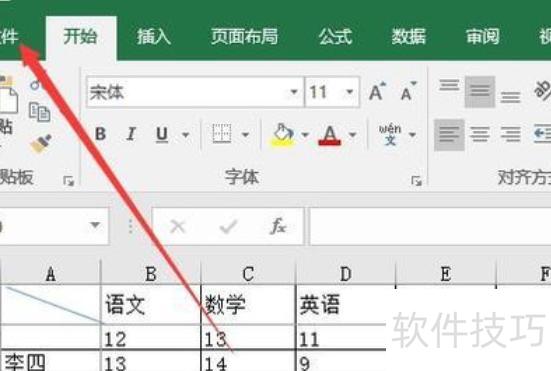
在打开的文件下拉菜单中选择打印选项。

在右侧打印预览窗口底部,点击页面设置按钮。
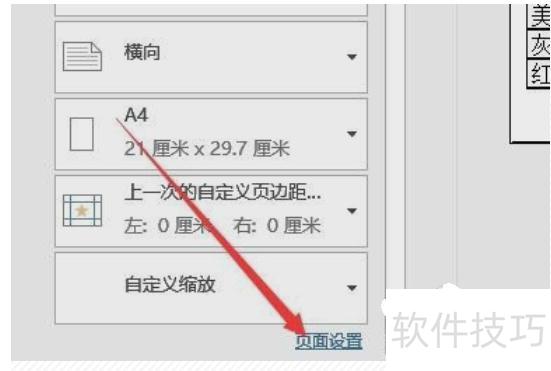
打开页面设置窗口后,切换至页边距选项卡。
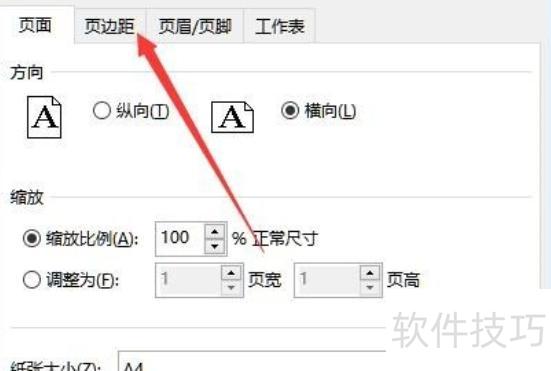
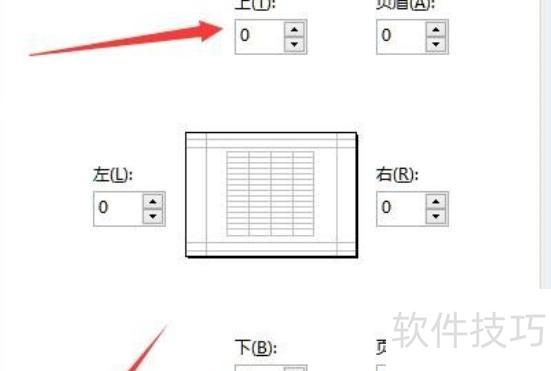
在页边距设置窗口中,将上下左右边距均设为0,并勾选下方水平和垂直居中的复选框。
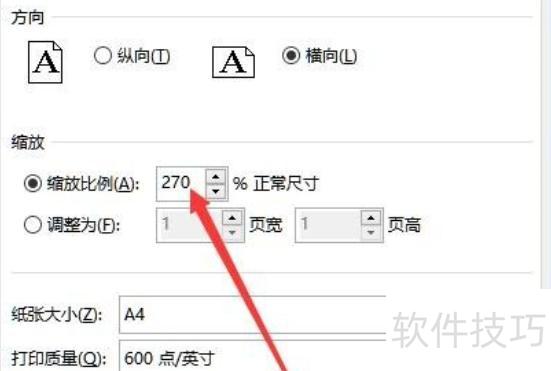
返回页面选项卡,选择横向方向,根据实际需求调整缩放比例,如将表格设为270%,最后点击确定完成设置。
现在查看打印预览图,已铺满整张A4纸,效果比之前美观许多。
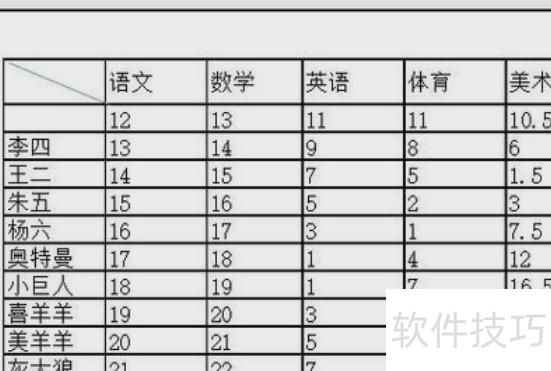
在Excel中铺满整个表格的方法如下:
将鼠标移至列标字母与行号数字交汇处(表格左上角),鼠标指针会变为十字形。
双击左键或按Ctrl+A,即可全选表格中的所有数据。
将鼠标悬停在列字母上,图标变为拖动箭头后选中该列,右键点击并选择行高,然后设置为自动调整行高。
将鼠标移至行号处,光标变为拖动箭头,选中该行后右键点击,选择列宽,再点击自动调整列宽即可。
如此可使整个表格被完全填充。需注意,若表格中存在合并单元格,可能导致填充不完整,建议先拆分合并单元格,再执行上述操作。






















