
如何去除PPT中的文字?本文将详细介绍几种实用方法,帮助您轻松清除PPT中不需要的文字内容,尤其适用于需要去掉图片角落文字的情况。主要介绍三种常用图像处理技巧:仿制图章工具、修复画笔工具和修补工具。操作简单,效果显著,欢迎参考学习。
怎样去除PPT上的文字是由红软PPT免费下载网推荐的一款课件类PowerPoint模板,适合教师、学生及办公人员使用。该课件不仅提供理论讲解,还结合实际操作步骤,便于用户快速掌握去文字技巧。
以下是具体的PS处理教程,由社旗县教师进修学校张晓全老师编写:
若需去除图片左下角的文字,可采用以下三种方法:
方法一:仿制图章工具
1. 打开原始图片,在图层面板中连续执行Ctrl+J三次,复制出三个新图层。
2. 关闭除图层1外其余图层的显示(点击眼睛图标),保留当前操作层。
3. 选择仿制图章工具,调整画笔大小至合适范围。
4. 按住Alt键,在文字周围选取合适的采样区域并点击取样。例如,在文字右侧取样后,对文字区域进行涂抹覆盖。
5. 可多次取样、多次涂抹,逐步消除文字,直至达到理想效果。
方法二:修复画笔工具
1. 隐藏除图层1副本外的所有图层显示。
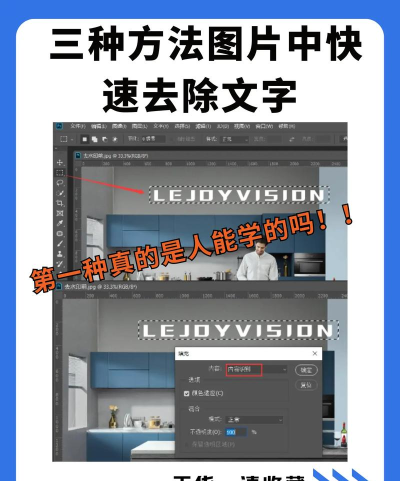
2. 选用修复画笔工具,设置适当的画笔尺寸。
3. 按住Alt键,在文字附近选取纹理相似的区域作为样本。
4. 松开Alt键后,直接在文字上进行涂抹,系统会智能融合周围像素,实现自然修复。
方法三:修补工具
1. 直接使用修补工具框选需要去除的文字区域,形成选区。
2. 不切换工具,将选区拖动至旁边无文字、纹理相近的区域后松开鼠标。
3. 系统自动完成拼接与融合,最后按Ctrl+D取消选区,完成修复。
此外,针对PPT模板自带的文字,可通过母版视图进行全局删除:
打开目标PPT文件,点击顶部菜单栏的→,进入母版编辑界面。找到包含文字的母版幻灯片,选中文字后直接删除。完成后点击即可生效。
如需修改字体样式或视觉效果,可在母版视图中点击或选项,自定义所需风格。
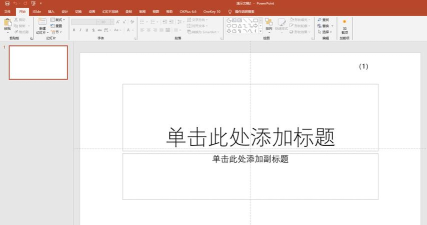
本教程演示设备为华为MateBook 14,操作系统为Windows 10家庭版,软件版本为WPS Office 2026。
本期内容到此结束,感谢您的观看。






















