
你是不是也遇到过,电脑里明明有文件,却怎么也找不到,其实,这可能是因为文件被隐藏了,别担心,今天就来教你,如何轻松显示隐藏文件夹,让你快速找到需要的文件,轻松管理电脑文件。
1、为什么文件会被隐藏
有时候,为了保护隐私,我们会手动隐藏文件,比如,一些重要的个人文档,或者,不想让别人看到的照片,系统也会自动隐藏一些文件,这些通常是系统文件,防止被误删,导致系统出问题,所以,当你找不到文件时,先别急,它可能只是被藏起来了。
2、在Windows系统显示隐藏文件夹
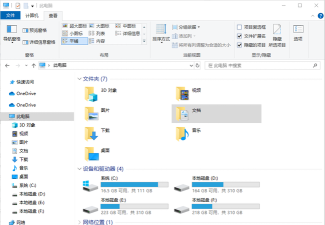
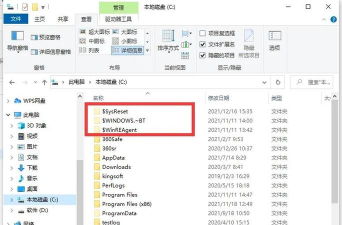
这个方法很简单,打开“此电脑”或任意文件夹,接着,点击顶部的“查看”菜单,然后,在右侧找到“显示”选项,勾选“隐藏的项目”即可,这样,所有隐藏的文件和文件夹,就会以半透明图标显示,你就可以看到它们了,操作完成后,记得再检查一下,确保文件已经显示出来。
3、在macOS系统显示隐藏文件夹

苹果电脑的操作略有不同,打开“访达”,也就是文件管理器,接着,同时按下“Command + Shift + .”这三个键,注意,是英文句号键,按下后,隐藏文件就会立刻显示,它们的图标会变暗,以便区分,如果想再次隐藏,只需再按一次同样的组合键,这个方法非常快捷,一学就会。
4、通过命令行显示隐藏文件夹
如果你喜欢用命令,这个方法也很酷,对于Windows,先按Win+R,输入“cmd”打开命令提示符,然后,输入特定命令即可,对于macOS,打开“终端”应用,输入相应的命令,不过,使用命令要小心,输错了可能会有风险,所以,建议先了解清楚再操作,或者,直接使用前面两种图形化方法。
显示隐藏文件夹并不难,无论是Windows还是macOS,都有简单的方法,找到隐藏文件后,你就可以更好地管理它们了,希望这些方法对你有用。






















