
电脑卡住了,程序没反应,怎么办,这时候,你需要任务管理器,它能帮你,结束无响应程序,查看资源占用,管理启动项,是电脑的急救箱,也是性能仪表盘,掌握打开方法,非常关键,下面,就介绍几种,最常用方法。
1、快捷键组合,最快捷方式
记住Ctrl+Alt+Delete,这个组合键,非常经典,按下之后,会进入,安全选项界面,然后,选择任务管理器,就能打开了,不过,这个方法,步骤稍多。
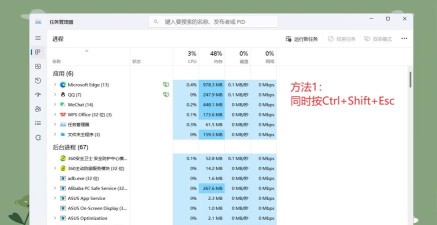
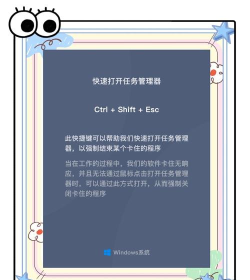
更直接的方法是,使用Ctrl+Shift+Esc,这个快捷键,能一键直达,瞬间呼出,任务管理器窗口,非常高效,推荐大家,优先使用。
2、通过运行命令,精准调用
按下Win+R键,打开运行框,然后,输入taskmgr,接着,按回车键,任务管理器,就会立刻,出现在眼前,这个方法,也很直接。
或者,你可以在,搜索框里,直接输入,任务管理器,然后,点击结果,同样能打开,适合习惯,用鼠标操作的朋友。

3、右键任务栏,常用入口
将鼠标移动到,屏幕底部,任务栏空白处,然后,点击右键,在弹出的菜单中,就能看到,任务管理器选项,点击它,即可打开。
这个方法,非常直观,不需要记忆,任何快捷键,对于新手来说,特别友好,是随手可用的,便捷方法。
4、创建快捷方式,一劳永逸
如果你觉得,以上都麻烦,可以创建,一个快捷方式,在桌面右键,选择新建,然后点击,快捷方式。
在对象位置,输入taskmgr.exe,接着,点击下一步,为它起个名字,比如,任务管理器,点击完成。
以后,只需双击,这个图标,就能快速打开,非常方便,你可以把它,固定在任务栏,或者开始菜单。
掌握这些方法,无论遇到,什么情况,都能快速,打开任务管理器,帮你解决,电脑卡顿问题,管理后台进程,让电脑运行,更顺畅。






















