
手机用久了,难免会卡顿,或者,你想卖掉旧手机,这时候,很多人会想到格式化,格式化听起来很专业,其实,它就是我们常说的恢复出厂设置,今天,我们就来聊聊,手机怎么格式化,以及,格式化前要注意什么。
1、格式化前,必须做好数据备份这是最重要的一步,格式化会清空手机里的一切,包括照片、联系人、聊天记录,所以,备份数据是头等大事,你可以用手机自带的云服务,比如,苹果的iCloud,或者,安卓手机的云空间,把重要数据上传到云端,这样最方便,当然,你也可以连接电脑,把文件拷贝到电脑硬盘里,或者,用移动硬盘、U盘来备份,确保数据安全后,才能进行下一步。
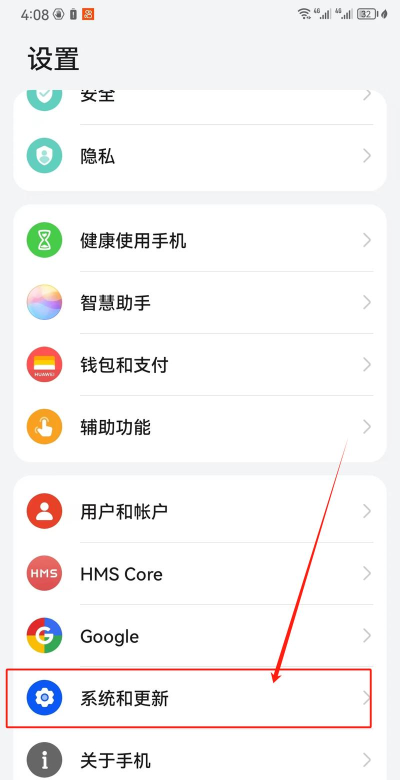
2、不同手机,格式化方法略有不同安卓手机和苹果手机,操作路径不一样,先说安卓手机,你打开手机的“设置”应用,然后,找到“系统”或“更多设置”选项,接着,点开“重置”或“备份与重置”,选择“恢复出厂设置”或“清除所有数据”,系统会要求你输入锁屏密码,确认后,手机就会开始格式化,整个过程,可能需要几分钟,请耐心等待。
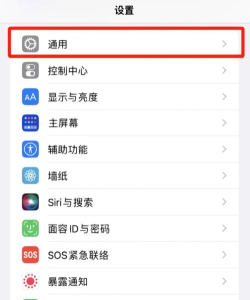
苹果手机,也就是iPhone,操作也很简单,打开“设置”应用,点击“通用”选项,然后,滑到最下面,找到“传输或还原iPhone”,点进去后,你会看到“抹掉所有内容和设置”,点击它,同样需要输入锁屏密码,或者,你的Apple ID密码,确认后,手机就会开始清除数据,恢复成刚买来的样子。
3、格式化能解决哪些问题?格式化,就像给手机做一次大扫除,它能解决很多常见问题,比如,手机运行速度变慢,经常卡顿死机,格式化后,系统会变得流畅很多,再比如,手机存储空间不足,提示内存已满,格式化能瞬间释放大量空间,还有,如果你打算卖掉或送人旧手机,格式化可以保护隐私,防止个人信息泄露,当然,如果手机中了病毒,或者,系统出现严重错误,格式化也是一个有效的解决办法。
4、格式化后,如何重新设置手机?格式化完成后,手机会自动重启,然后,你会看到初始设置界面,就像第一次开机一样,你需要选择语言、连接Wi-Fi网络,然后,登录你的账户,比如,安卓的谷歌账户,或者,苹果的Apple ID,登录后,你可以从云端恢复之前备份的数据,把照片、联系人同步回来,接着,重新安装你需要的应用程序,根据个人习惯,调整好各项设置,这样,手机就又焕然一新了。
手机格式化并不复杂,但关键步骤不能省,一定要先备份,再操作,选择对应自己手机型号的方法,格式化能解决卡顿、内存不足等问题,也能在换机时保护隐私,完成后,按步骤重新设置即可,让你的手机重新变得好用。






















