
在日常办公和数据处理中,Excel表格因其强大的功能而被广泛使用。其中,对数据进行排序是一项非常基础且常见的操作。通过排序,我们可以快速整理杂乱的数据,使其按照特定规则排列,从而更直观地展示信息、发现规律或提取关键内容。无论是数值、文本还是日期,Excel都提供了便捷的排序方式。下面将详细介绍如何在Excel中对数据进行排序,尤其是针对数字的排序方法。
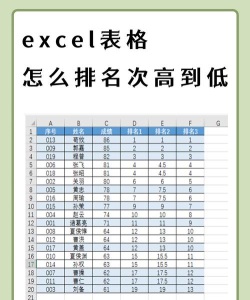
接着,在Excel界面的上方工具栏中找到开始选项卡。点击进入后,在功能区中可以看到一个名为排序和筛选的按钮,通常以AZ加向下箭头的图标表示。点击该按钮后,会弹出几个子选项,包括升序、降序、自定义排序以及筛选等功能。若要实现从小到大的排序,直接选择升序即可。
此时,系统可能会弹出一个提示框,询问是否扩展选定区域进行排序。这个步骤非常重要:如果只选择了一列数据但未勾选扩展选定区域,则只有该列会被重新排序,其他列的数据不会随之调整,可能导致数据错位;而选择扩展选定区域后,Excel会将整行数据视为一个整体,根据所选列的排序规则同步调整其他列的内容,保证数据的一致性和完整性。
确认选择扩展选定区域后,点击排序按钮,整个数据表就会按照A列的数值大小重新排列。完成后,可以看到原本无序的数字已经整齐地按升序排列,与其对应的其他列数据也保持了正确的对应关系。
除了使用开始选项卡中的快捷排序功能外,还可以通过数据选项卡来进行更灵活的设置。具体操作为:先选中需要排序的数据区域,然后切换到数据选项卡,点击其中的排序按钮。这时会打开一个排序对话框,在这里可以设置主要关键字,即依据哪一列进行排序;选择排序依据,如数值、单元格颜色等;并设定次序,例如升序或降序。完成设置后点击确定,即可实现精确控制的排序操作。
在整个排序过程中,需要注意以下几点:一是确保数据区域连续且结构清晰,避免空行或空列干扰排序逻辑;二是根据实际需求判断是否启用扩展排序,大多数情况下应选择扩展,以防数据错乱;三是对于包含标题的表格,应在排序前明确标识标题行,以便系统正确识别数据范围。

Excel作为一款功能强大的电子表格软件,广泛应用于财务管理、数据分析、项目跟踪等多个领域。其内置的排序功能不仅操作简单,而且支持多种排序条件和规则,极大提升了工作效率。掌握基本的排序技巧,是每位Excel使用者必备的基础能力之一。通过上述步骤,用户可以轻松实现对数字、文本或其他类型数据的有序整理,为后续的数据分析打下良好基础。






















