
对于经常需要使用PPT进行演讲的用户来说,在制作演示文稿时,通常会在每一页幻灯片的底部添加备注内容。这些备注不仅可以帮助演讲者理清讲解思路,还能在正式汇报时作为提示参考,有效提升表达的条理性和流畅度。然而,当需要将PPT转换为纸质材料以便查阅或分发时,很多人会遇到一个问题:如何将这些重要的备注信息一并打印出来?不少用户对此并不熟悉,操作起来感到无从下手。本文将详细介绍如何将PPT中的备注页完整打印出来的具体步骤,帮助大家轻松掌握这一实用技巧。
首先,打开你需要打印的PPT文件。确保所有备注内容已经填写完毕且排版无误。接着,点击界面左上角的文件选项,进入文件管理菜单。在这个菜单中,选择打印功能,系统便会弹出打印设置对话框,这里是你完成后续所有操作的核心区域。
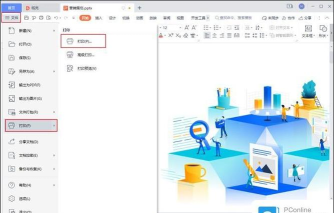
在打印设置界面中,最关键的一步是调整打印内容选项。默认情况下,PPT通常设置为仅打印幻灯片页面,因此我们需要手动更改这一设定。在打印内容下拉菜单中,找到并选择备注页这一选项。选择后,系统会自动将每张幻灯片及其下方的备注文字整合到同一打印页面中,形成上下分布的布局:上方显示幻灯片缩略图,下方则完整呈现你所输入的备注内容。
为了确认打印效果是否符合预期,建议在正式打印前先进行预览。点击设置界面左下角的预览按钮,即可查看即将输出的页面样式。此时你可以清楚地看到,每一页都包含了幻灯片图像和对应的备注文本,内容清晰、结构合理。如果发现某些备注过长导致排版拥挤,也可以返回编辑模式适当调整字体大小或精简文字。
接下来,还需根据实际需求设置打印范围。你可以选择打印全部幻灯片,也可以指定打印当前页,或者手动输入特定的幻灯片编号区间(例如1,3-5,7表示打印第1、3至5、7页)。此外,还可以选择自定义放映中的幻灯片进行打印,这对于只需要展示部分内容的场合尤为实用。
在打印份数方面,系统允许你自由设定需要打印的副本数量。同时,还提供逐份打印选项——若勾选此项,打印机将按套输出,即先完成第一套的所有页面,再开始第二套,便于整理和装订。反之,则会依次打印每一页的所有副本。
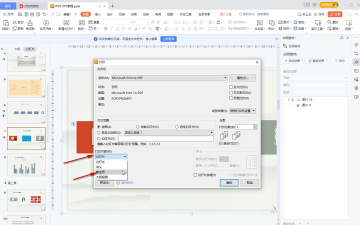
如果你使用的打印机支持双面打印功能,可以在设置中直接启用双面打印,从而节省纸张、提升文档的专业性。如果不支持自动双面打印,也不用担心。WPS演示提供了手动双面打印选项。启用该功能后,打印机会先输出所有奇数页,随后弹出提示,指导你将已打印的纸张重新放入进纸托盘,并翻面继续打印偶数页,最终实现双面效果。
另外,针对特殊用途,如制作投影胶片,系统还支持反片打印功能,可输出镜像画面;而打印到文件则适用于暂时不连接打印机的情况,可将打印任务保存为文件,便于后期处理。
综上所述,将PPT幻灯片与备注一同打印并非难事,关键在于正确设置打印内容为备注页。只要按照上述步骤操作,无论是用于个人复习、团队分享还是现场演讲辅助,都能快速获得图文并茂、信息完整的纸质资料。希望每位用户都能熟练掌握这一技巧,进一步提升工作效率与演示质量。赶紧打开你的PPT文件,动手尝试一下吧!






















