
PPT,全称为PowerPoint演示文稿,又称幻灯片,是日常办公中广泛使用的一种电子演示工具,属于Microsoft Office办公软件套件的重要组成部分。它不仅适用于会议汇报、教学讲解,也常用于产品展示和项目答辩等多种场景。在制作PPT的过程中,添加备注可以帮助演讲者更好地组织语言、提示关键信息,从而提升演讲的流畅性与专业度。那么,在放映PPT时,如何让备注内容得以显示?以下是具体的操作方法。
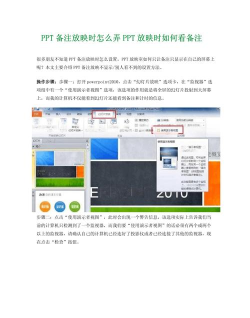
首先,打开PowerPoint软件,新建一个演示文稿,并插入若干张幻灯片页面。在每一页中输入所需的文字或图表内容,完成基本的排版与设计。接着,选中某一张幻灯片,在页面底部可以看到一条灰色提示文字:单击此处添加备注。点击该区域后,即可进入备注编辑模式。在此处输入你希望在演讲时看到的提示内容,例如HELLO!,以便在播放过程中提醒自己接下来要说的重点。
当整个PPT制作完毕,点击界面下方的从头开始放映按钮,进入全屏播放状态。此时,默认情况下观众只能看到幻灯片内容,备注信息并不会出现在主屏幕上。若要查看备注,可在放映状态下右键单击鼠标,在弹出的菜单中选择显示演示者视图。启用该功能后,如果你连接了双屏设备(如投影仪或第二块显示器),主屏幕将只显示无备注的幻灯片,而你的操作设备上则会同时显示当前页、下一页、计时器以及详细的备注内容,极大地方便了现场演讲。
除了添加备注外,在PPT播放过程中进行实时标注也是常见的需求,尤其是在强调重点内容或即时讲解时。要实现这一功能,可在播放状态下点击左下角出现的绘图工具栏中的笔图标,选择你喜欢的笔型,然后按住鼠标左键在幻灯片上自由书写或圈画重点。
如需更改标注颜色,可点击左下角的颜色盘图标,从中选取合适的颜色;若需要绘制直线、箭头或波浪线等特定线型,可点击方框形状按钮,在弹出的选项中选择对应的线条样式。若标记错误或需要清除部分内容,只需点击橡皮擦工具,再点击需要删除的标记即可轻松擦除。

此外,用户也可以通过在播放界面右键点击鼠标,选择指针选项,在子菜单中切换笔、荧光笔、箭头等不同模式,并调整颜色与粗细,灵活应对各种讲解需求。整个过程无需退出放映模式,操作简便高效。






















