
无线网络突然罢工,确实让人心烦,尤其是苹果手机用户,遇到Wi-Fi打不开,更是束手无策,别着急,这并非罕见问题,今天,我们就来聊聊,如何一步步排查,并找到解决方案,让你轻松恢复网络连接。
1、基础排查与快速重启别急着下结论,我们先从最简单的步骤开始,检查一下手机设置,确保飞行模式是关闭状态,然后,进入设置里的无线局域网,尝试手动开关一次,有时候,系统只是短暂卡顿,这个操作能唤醒它,如果开关是灰色的,或者点了没反应,别慌,这很常见。
接着,试试强制重启手机,这是解决许多小问题的万能钥匙,不同型号操作略有不同,以iPhone 13为例,快速按一下音量加键,再快速按一下音量减键,长按侧边电源键,直到看到苹果标志再松开,重启后,再次尝试打开Wi-Fi,很多情况下,问题就此解决。
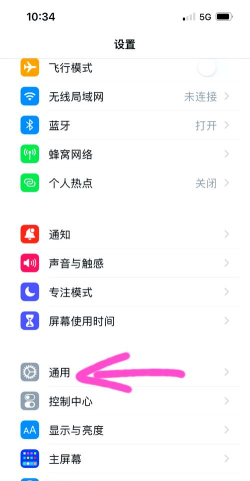
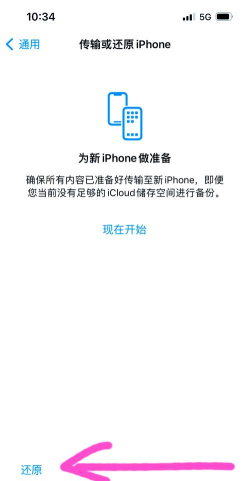
2、检查网络设置与系统更新如果重启无效,问题可能更深一些,这时,我们需要检查网络设置,进入手机的设置,找到通用选项,然后,选择传输或还原iPhone,注意,这里不是让你直接抹掉所有内容,而是点击“还原”,接着,选择“还原网络设置”,这个操作,会清除所有保存的Wi-Fi密码和网络配置,但不会影响你的个人数据。
还原后,手机会自动重启,然后,你需要重新连接已知的Wi-Fi网络,输入密码,这个方法,能解决大部分因系统配置错误,导致的连接问题,同时,别忘了检查系统更新,进入设置,点击通用,再点软件更新,确保你的iOS系统,是最新版本,因为旧版本的系统,可能存在已知的网络漏洞。
3、排查路由器与外部干扰手机本身没问题,那问题可能出在路由器上,重启你的无线路由器,拔掉电源,等待一分钟,再重新插上,等待指示灯正常,然后,用其他设备,比如另一部手机或电脑,连接同一个Wi-Fi,测试是否能正常上网,如果其他设备也连不上,那基本可以确定,是路由器或宽带的问题。
你需要检查路由器设置,或者联系网络服务商,如果只有你的苹果手机连不上,那可能是信号干扰,或者兼容性问题,尝试让手机靠近路由器,避开微波炉,蓝牙设备等,这些都可能干扰2.4GHz频段的信号,另外,在路由器设置中,尝试切换Wi-Fi信道,或者将网络模式,改为兼容性更好的设置。
4、终极方案与硬件检测当所有软件方法都尝试后,问题依旧存在,我们就需要考虑更深层次的原因,备份好手机内的重要数据,然后,在电脑上使用iTunes或访达,进行完整的系统恢复,也就是刷机,这能彻底清除系统深处的错误文件,注意,操作前务必备份,因为这会抹掉所有数据。
恢复系统后,如果Wi-Fi功能恢复正常,那说明是软件故障,如果仍然无法打开,甚至开关依然是灰色的,那么,极有可能是硬件损坏,例如,Wi-Fi模块或相关排线出了问题,这种情况,自行修复难度很大,建议你携带手机和购买凭证,前往苹果官方授权服务点,或正规的维修中心,进行专业的检测与维修。
遇到Wi-Fi打不开,别慌张,按照从简到繁的顺序,一步步排查,从重启到还原设置,再到检查外部设备,大多数问题都能迎刃而解,当然,如果真是硬件故障,及时寻求专业帮助,才是最明智的选择,希望你的手机,能尽快恢复网络,畅游无线世界。






















