
你是不是也遇到过,屏幕显示模糊不清,或者图标文字太小,看起来特别费劲,其实,这很可能就是分辨率设置不合适,今天,我们就来聊聊,分辨率到底该怎么调。
1、分辨率是什么,为什么需要调整简单来说,分辨率就是屏幕的清晰度,它由像素点组成,像素点越多,画面就越细腻,反之,画面就会显得粗糙,调整分辨率,就是为了让显示效果,最适合你的眼睛,无论是工作还是娱乐,合适的分辨率,都能让你看得更舒服。
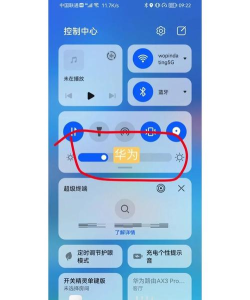
2、不同设备,调整方法大不同我们来看看电脑,在Windows系统里,右键点击桌面空白处,选择“显示设置”,然后,你就能看到分辨率选项了,拖动滑块,选择推荐的分辨率,通常效果最好,对于Mac电脑,点击苹果菜单,进入“系统偏好设置”,找到“显示器”选项,同样可以调整。
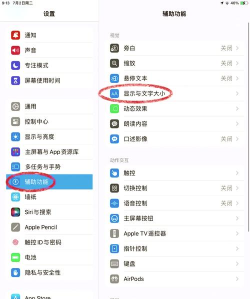
接着是手机和平板,以安卓手机为例,打开“设置”,找到“显示”或“屏幕”选项,里面就有分辨率设置,你可以根据需求,选择高清或省电模式,苹果设备则略有不同,它通常自动优化,但可以在“设置”-“显示与亮度”中,查看文本大小等设置,进行微调。
3、调整时,需要注意哪些问题调整分辨率,不是越高越好,过高的分辨率,可能导致图标和文字太小,反而影响观看,特别是对视力不好的朋友,更要注意,另外,有些老旧显示器,可能不支持太高分辨率,强行设置,会导致黑屏或显示异常。
还有一个常见问题,就是调整后画面变形,比如被拉宽或压扁,这通常是因为,分辨率比例和屏幕不匹配,这时,你需要选择,与屏幕原生比例一致的分辨率,比如常见的16:9,才能获得正常画面。
4、遇到问题,如何快速解决如果你调整后,屏幕直接黑屏了,别慌张,大多数系统,会在15秒内自动恢复原设置,如果没有恢复,可以尝试重启电脑,进入安全模式,然后重新设置,对于笔记本电脑,有时外接显示器,会导致分辨率混乱,拔掉外接设备,再单独设置笔记本屏幕,往往就能解决。
另外,更新显卡驱动,也是一个好办法,过时的驱动,可能无法正确识别,显示器的最佳分辨率,去官网下载最新驱动,安装后重启,问题可能就迎刃而解了。
调整分辨率并不难,关键是要找到,那个最适合你的平衡点,多尝试几次,你就能让屏幕,呈现出最完美的状态。






















