
你是否遇到过这种情况,想保存整个网页,但屏幕只能显示一部分,滚动截图又麻烦,别担心,今天就来聊聊,如何轻松截取长图,让你一键保存完整内容,无论是聊天记录,还是长篇文章,都能轻松搞定。
1、了解长截图的基本原理
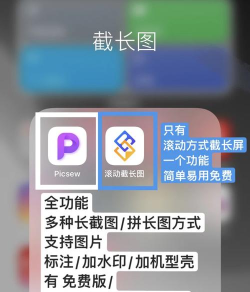
长截图,也叫滚动截图,它不同于普通截图,普通截图只能捕捉,当前屏幕显示的内容,而长截图可以,连续滚动页面,自动拼接多张图片,最终生成一张,完整的超长图片,这就像用相机,拍摄一幅长卷画,需要分段拍摄,然后拼接起来,所以,长截图的关键在于,软件能自动滚动,并智能识别画面,进行无缝拼接。
2、手机端截长图方法
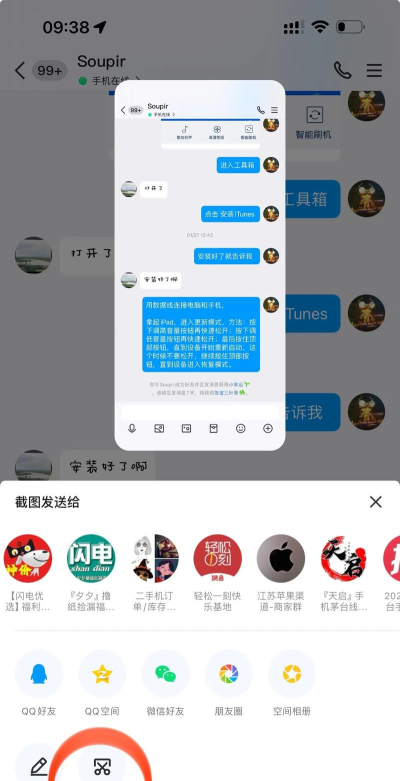
现在大多数手机,都自带长截图功能,以苹果手机为例,像平常一样截图,然后点击左下角的,预览缩略图,你会看到顶部有,一个“整页”选项,点击它,屏幕就会自动滚动,并捕获整个页面,最后保存即可,安卓手机也类似,截图后工具栏里,通常有“滚动截图”按钮,点击后手机会,自动向下滚动,直到你手动停止,非常方便。
3、电脑端截长图技巧

电脑上虽然没有,系统自带的长截图,但我们可以借助,浏览器扩展或软件,比如,Chrome浏览器中,可以安装“GoFullPage”插件,安装后点击图标,就能自动滚动,并截取整个网页,另外,一些专业的截图软件,如Snipaste、FastStone Capture,也支持滚动截图功能,操作也很简单,选择滚动截图模式,然后框选区域,软件就会自动工作。
4、处理长截图的常见问题
有时长截图会,出现拼接错位,或者画面模糊的情况,这通常是因为,页面动态加载导致的,比如,有些内容在滚动时,才加载出来,解决方法是,放慢滚动速度,或者手动分段截图,然后再用PS等软件,进行手动拼接,另外,长图文件通常较大,分享前可以,适当压缩一下,以保证传输速度。
掌握了这些方法,无论是手机还是电脑,你都能轻松应对,各种长截图需求,从此保存资料,再也不用一屏屏翻了,快去试试吧。






















